Tablette graphique pour VTuber : laquelle choisir en 2026 ?
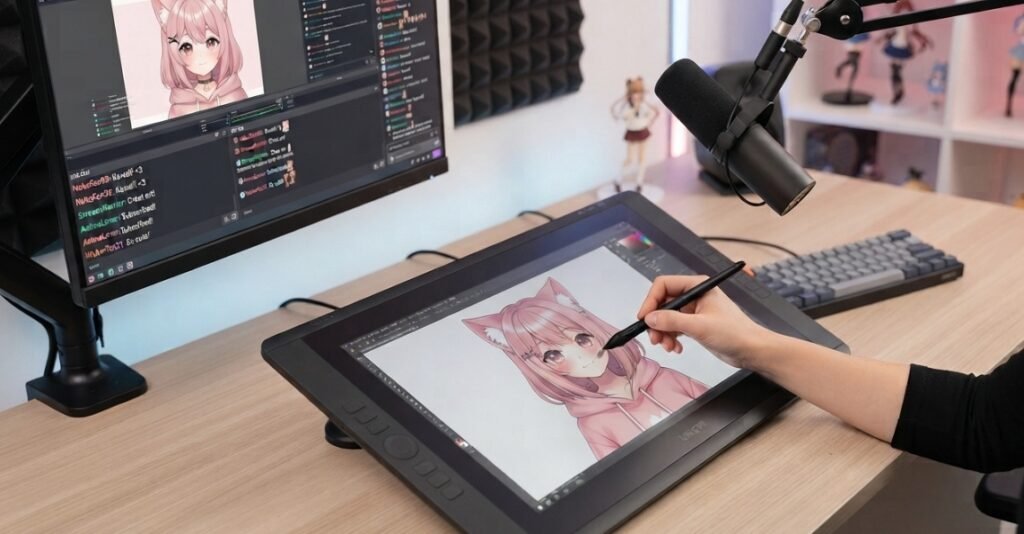
Une tablette graphique pour VTuber sert surtout à dessiner l’avatar, ses expressions et les visuels de la chaîne. Elle n’est pas nécessaire pour afficher un personnage déjà prêt ou suivre les mouvements de votre visage.
Ce guide vous aide à choisir selon votre projet : PNGTuber, avatar Live2D ou personnage 3D. Vous trouverez cinq modèles à comparer, les logiciels utiles et les vérifications à faire avant l’achat.
Par Petite Tablette · Guide documenté, mis à jour le 9 octobre 2026.
Certains liens d’achat sont affiliés : une commande peut nous rapporter une commission, sans coût supplémentaire pour vous. Les caractéristiques annoncées proviennent des fabricants ; cette sélection ne constitue pas un essai des cinq modèles en situation de VTubing.
Votre choix en 30 secondes
- Vous utilisez un avatar prêt à l’emploi : commencez sans tablette.
- Vous dessinez régulièrement sur un moniteur : regardez la Wacom Intuos Pro Medium 2025.
- Vous préférez dessiner sur l’image : comparez la Kamvas 13 Gen 3 pour un bureau compact et la Kamvas 16 Gen 3 pour davantage de place.
- Vous voulez un écran transportable : la Movink 13 accompagne un ordinateur compatible ; elle n’est pas autonome.
Dans ce guide
Faut-il une tablette graphique pour devenir VTuber ?
Non. Une tablette graphique est facultative si vous ne dessinez pas vos propres visuels. Vous pouvez utiliser un modèle prêt à l’emploi, commander votre personnage à un artiste ou commencer avec un outil de création 3D.
Il faut distinguer trois étapes : dessiner les éléments du personnage, préparer ses mouvements dans un logiciel de rigging, puis suivre votre visage pendant le live. Le stylet accompagne principalement la première.
Pour le rigging, choisissez la souris ou le stylet selon vos habitudes. Pour le suivi du visage, vous utiliserez plutôt une webcam ou un smartphone compatible avec votre logiciel.
PNGTuber, Live2D ou 3D : choisissez selon votre avatar
PNGTuber : une tablette seulement pour dessiner vos images
Le personnage repose sur quelques images qui alternent selon que vous parlez ou restez silencieux. Si elles sont déjà fournies, aucun stylet n’est nécessaire. Pour créer vos expressions vous-même, notre guide pour débuter en dessin numérique vous aide à prendre en main le dessin sur tablette.
Avatar Live2D : dessiner des éléments séparés
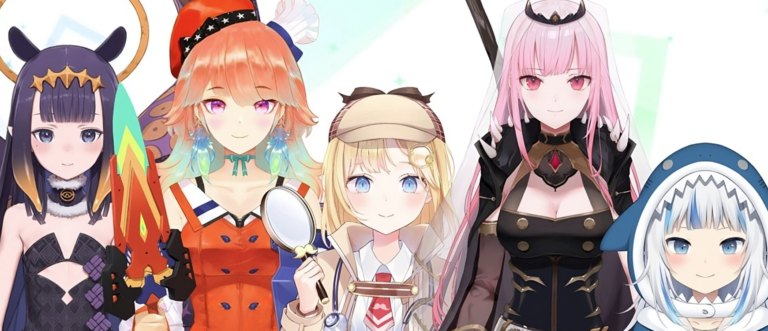
Un avatar 2D animé part d’une illustration organisée en calques : yeux, bouche, cheveux ou buste peuvent ainsi bouger indépendamment. La tablette facilite le dessin de ces éléments. Le rigging dans Live2D Cubism vient ensuite et reste possible à la souris.
Avatar 3D : le stylet devient un outil complémentaire
VRoid Studio permet de créer un personnage 3D à partir d’outils de personnalisation. Une tablette peut servir à peindre des textures, mais elle n’est pas obligatoire. Pour un projet plus avancé, consultez notre comparatif des logiciels de modélisation 3D.
Avant d’acheter un avatar, vérifiez les fichiers livrés, le rigging inclus, les modifications autorisées et les conditions de monétisation. Une illustration seule n’équivaut pas à un modèle prêt pour le suivi du visage.
Dessin, rigging et suivi : quel logiciel fait quoi ?
Pour dessiner par calques, vous pouvez utiliser Krita, Clip Studio Paint ou Photoshop. Notre guide des logiciels de dessin gratuits et payants vous aide à choisir votre outil.
Live2D Cubism prépare les déformations d’un avatar 2D. VTube Studio sert ensuite à afficher le modèle Live2D et à le piloter avec le suivi du visage. Il ne remplace pas le logiciel de dessin et ne prend pas en charge les avatars 3D.
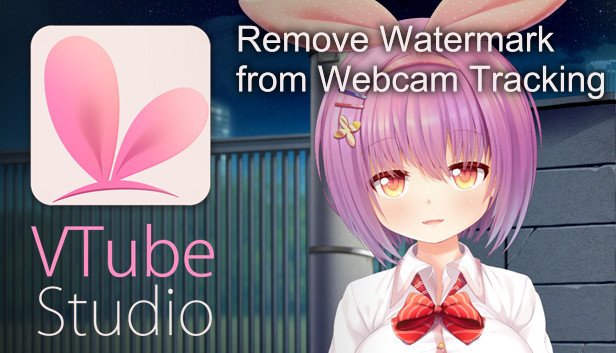
À retenir : la tablette ne capte pas votre visage. Elle contrôle le curseur et les pinceaux. La webcam ou le smartphone fournit les données de suivi au logiciel d’animation.
Les critères à vérifier avant d’acheter
Avec ou sans écran : deux façons de dessiner
Avec un écran à stylet, vous dessinez directement sur l’image. Avec une tablette sans écran, vous regardez votre moniteur pendant que la main travaille sur une surface séparée. Les deux formats conviennent à l’illustration d’un avatar.
Le choix dépend de vos habitudes, de votre bureau et de votre budget. Pour explorer les formats disponibles, consultez notre comparatif des tablettes graphiques avec écran.
Cinq vérifications qui comptent davantage qu’une fiche flatteuse
- Compatibilité : vérifiez le système, les pilotes et votre logiciel de dessin. Un port USB-C n’offre pas nécessairement la sortie vidéo requise par un écran à stylet.
- Surface utile : gardez de la place pour le dessin et les panneaux du logiciel. Une diagonale plus grande implique aussi davantage d’encombrement.
- Comportement du stylet : privilégiez le contrôle des traits et la réponse aux appuis légers. Le nombre de niveaux de pression ne suffit pas à départager deux modèles.
- Raccourcis : touches et molettes servent au zoom, à l’annulation et au changement de pinceau. Leur intérêt dépend de votre manière de travailler.
- Installation : prévoyez les câbles, un éventuel support et la position du micro. Une séance confortable vaut mieux qu’un bureau surchargé.
Avant de valider votre panier : vérifiez la référence exacte, le câble fourni et les ports disponibles sur votre ordinateur. Les cinq modèles ci-dessous nécessitent un appareil hôte ; aucun n’est une tablette autonome.
Comparatif : cinq tablettes graphiques pour créer un avatar VTuber
Cette sélection compare cinq profils de travail, sans désigner un vainqueur universel. Les caractéristiques sont issues des fiches officielles ; les avantages et limites ci-dessous sont une analyse de leur adéquation au dessin d’avatars.
| Modèle | Format | Usage à envisager | Point de vigilance |
|---|---|---|---|
| Wacom Intuos Pro Medium 2025 | Sans écran | Dessiner en regardant son moniteur | Coordination main–écran à apprendre |
| XP-Pen Artist 12, 1re génération | Écran 11,6″ Full HD | Découvrir un petit écran à stylet | Ancien modèle : comparer prix et génération |
| Huion Kamvas 13 Gen 3 | Écran 13,3″ Full HD | Dessiner sur un bureau compact | Vérifier le branchement vidéo |
| Wacom Movink 13 | Écran OLED 13,3″ Full HD | Accompagner un ordinateur portable | Appareil hôte et sortie vidéo nécessaires |
| Huion Kamvas 16 Gen 3 | Écran 15,8″, 2,5K | Travailler sur des illustrations détaillées | Prévoir suffisamment de place |
Sur mobile, faites défiler le tableau horizontalement si nécessaire. Les prix et disponibilités varient : vérifiez l’offre et les accessoires inclus au moment de l’achat.
1. Wacom Intuos Pro Medium 2025 : dessiner sur votre moniteur
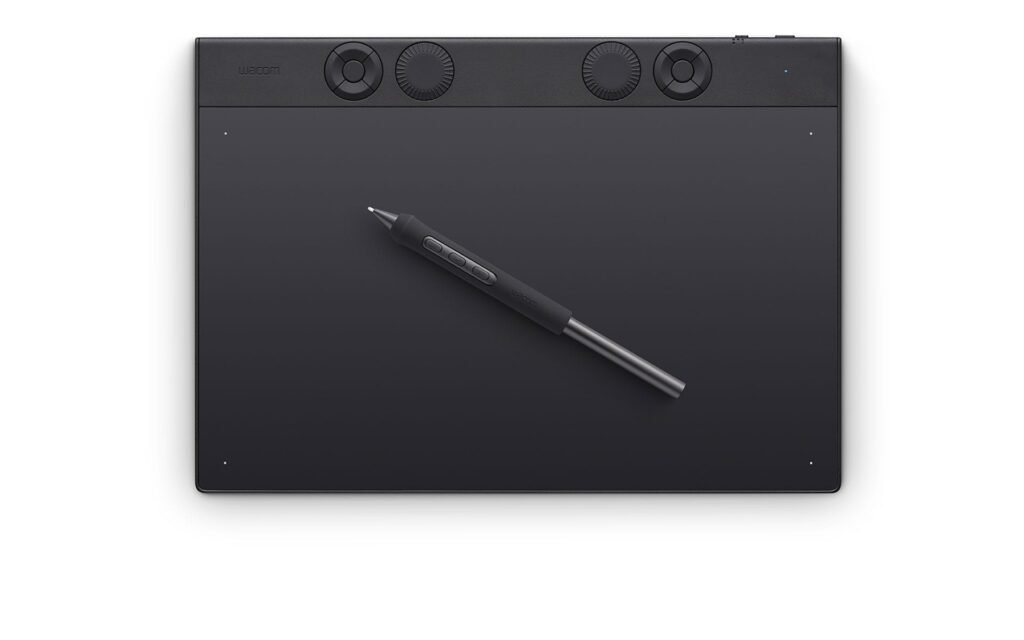
La Wacom Intuos Pro Medium 2025 associe le Pro Pen 3, des touches ExpressKeys et deux molettes mécaniques. La connexion se fait en USB ou en Bluetooth. Les commandes peuvent servir au zoom et aux changements d’outil.
Pour qui ? Vous dessinez souvent et appréciez un grand moniteur placé face à vous.
À vérifier : Le format sans écran demande une adaptation. Pour du rigging seul, ce modèle haut de gamme peut dépasser vos besoins.
Pour approfondir les caractéristiques et le contexte du modèle, consultez notre test de la Wacom Intuos Pro 2025.
2. XP-Pen Artist 12 : un petit écran de première génération
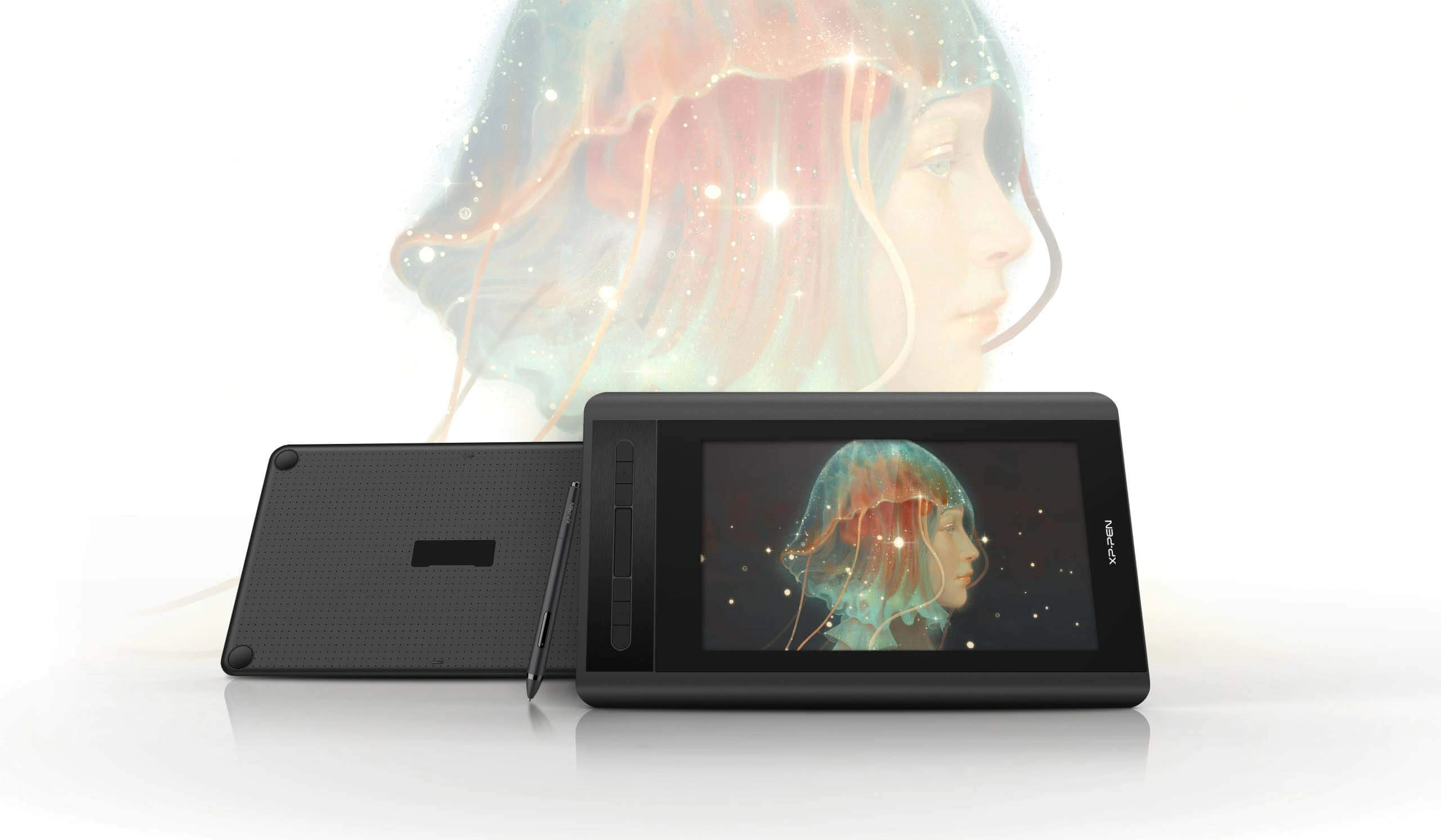
La XP-Pen Artist 12 de première génération possède un écran Full HD de 11,6 pouces, six touches et une barre tactile. Son format peut convenir à des illustrations simples, avec moins de place pour les panneaux du logiciel.
Pour qui ? Vous cherchez un écran compact et trouvez cette ancienne référence à un prix intéressant.
À vérifier : Ne la confondez pas avec l’Artist 12 Pro ni avec les générations suivantes. Comparez les offres, les pilotes et les câbles avant de commander.
Pour approfondir les caractéristiques et le contexte du modèle, consultez notre test de la XP-Pen Artist 12 de première génération.
3. Huion Kamvas 13 Gen 3 : dessiner sur un bureau compact
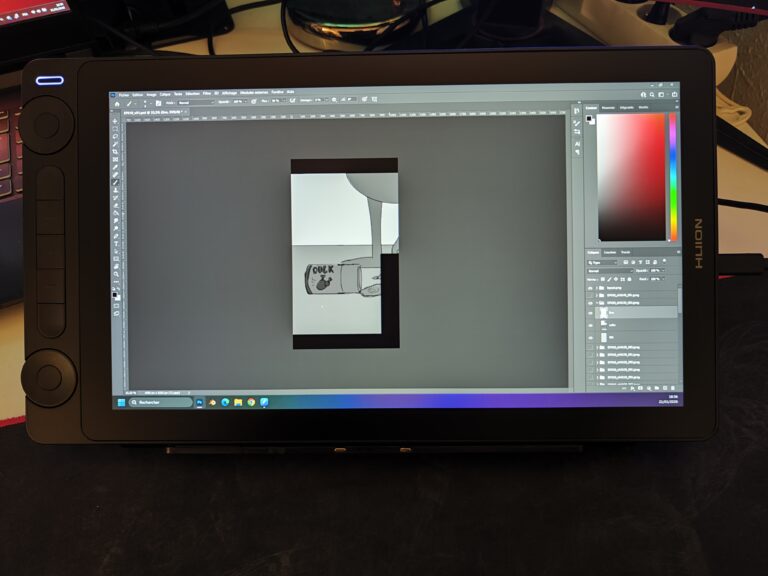
La Huion Kamvas 13 Gen 3 propose un écran Full HD de 13,3 pouces entièrement laminé. Son stylet PenTech 4.0, les touches et les deux molettes donnent accès au tracé et aux raccourcis de votre logiciel.
Pour qui ? Vous voulez dessiner votre personnage directement sur l’image tout en limitant l’encombrement.
À vérifier : La connexion par un seul câble USB-C dépend du port vidéo, de l’alimentation et du câble utilisés. Vérifiez les exigences du fabricant.
Pour approfondir les caractéristiques et le contexte du modèle, consultez notre test de la Huion Kamvas 13 Gen 3.
4. Wacom Movink 13 : un écran OLED transportable

La Wacom Movink 13 possède un écran OLED Full HD de 13,3 pouces dans un boîtier fin. Elle peut accompagner un ordinateur portable, mais doit rester reliée à un appareil compatible.
Pour qui ? Vous alternez entre plusieurs lieux de création et privilégiez un écran peu encombrant.
À vérifier : Elle n’est pas autonome. Vérifiez la sortie vidéo de l’ordinateur et le matériel de connexion. Sur le bureau, notre guide des supports pour tablette graphique vous aide à choisir une installation adaptée.
Pour approfondir les caractéristiques et le contexte du modèle, consultez notre test de la Wacom Movink 13.
5. Huion Kamvas 16 Gen 3 : plus de place pour les détails

La Huion Kamvas 16 Gen 3 possède un écran de 15,8 pouces en 2,5K (2 560 × 1 440), un stylet PenTech 4.0, six touches et deux molettes. Le format peut intéresser les créateurs qui travaillent avec de nombreux calques.
Pour qui ? Vous dessinez longtemps et souhaitez conserver davantage d’espace pour l’illustration et les outils.
À vérifier : Son encombrement est supérieur à celui des modèles compacts. Mesurez votre bureau et prévoyez une position confortable de l’écran.
Pour approfondir les caractéristiques et le contexte du modèle, consultez notre test de la Huion Kamvas 16 Gen 3.
Quel budget prévoir pour votre setup VTuber ?
Partez du matériel que vous possédez déjà. Si votre avatar est prêt et que l’ordinateur, le micro et le dispositif de suivi sont disponibles, la tablette peut attendre.
- Création de l’avatar : dessin, rigging, expressions et droits d’utilisation peuvent être facturés séparément.
- Matériel : comptez la tablette éventuelle, le support et les câbles ou adaptateurs nécessaires.
- Logiciels : vérifiez les fonctions gratuites, les licences et les abonnements avant de choisir.
Live2D Cubism propose un essai de PRO de 42 jours puis permet de continuer avec FREE et ses limites. Il ne faut donc pas supposer qu’un abonnement PRO est obligatoire pour tout projet.
Pour dessiner avec un budget limité, notre sélection de tablettes graphiques pas chères présente d’autres options. Comparez toujours le coût total : une promotion perd son intérêt si elle exige plusieurs accessoires supplémentaires.
Comment créer et animer un avatar Live2D avec votre tablette
Voici l’ordre de travail pour un projet 2D. Un avatar 3D utilise une autre chaîne de création et un logiciel de suivi adapté à son format.
- Dessinez le personnage. Préparez les yeux, la bouche, les cheveux et le buste sur des calques distincts. Anticipez les zones qui seront visibles pendant les mouvements.
- Préparez le PSD. Respectez les consignes d’importation PSD de Live2D : la compatibilité des calques et des effets doit être contrôlée avant le rigging.
- Réalisez le rigging dans Cubism. Travaillez les maillages, les déformations et les paramètres d’expression. Utilisez la souris ou le stylet selon votre confort.
- Exportez et configurez le modèle. Suivez la documentation de VTube Studio pour charger le modèle Live2D et régler le suivi.
- Faites un essai avant le live. Contrôlez les clignements, la bouche et les mouvements de tête, puis vérifiez le cadrage dans votre logiciel de diffusion.
Conseil pratique : commencez par un personnage simple et quelques expressions. Conservez des copies du dessin et du projet de rigging pour corriger un élément sans recommencer tout le modèle.
FAQ : tablette graphique et VTubing
Ai-je besoin d’une tablette pour être PNGTuber ?
Non. Les images déjà prêtes suffisent à afficher le personnage. Une tablette est utile si vous souhaitez dessiner vos propres expressions.
Puis-je créer un avatar VTuber sans tablette ?
Oui. Utilisez un avatar sous licence, confiez sa création à un artiste ou personnalisez un personnage 3D dans VRoid Studio. Vérifiez les droits d’utilisation et les fichiers fournis.
Une tablette sans écran convient-elle au rigging ?
Oui, mais elle n’est pas indispensable. Vous pouvez travailler à la souris dans Live2D Cubism. Achetez surtout selon vos besoins de dessin.
Une tablette graphique peut-elle suivre mon visage ?
Non. Le stylet sert au dessin et au contrôle du curseur. Le suivi facial est assuré par une webcam ou un smartphone compatible avec votre logiciel.
VTube Studio fonctionne-t-il avec les avatars 3D ?
Non. VTube Studio prend en charge les modèles Live2D. Pour un personnage 3D, choisissez un logiciel compatible avec le format de votre modèle.
Les modèles du comparatif sont-ils autonomes ?
Non. Ils nécessitent un appareil hôte compatible. Un écran à stylet portable, comme la Movink 13, ne remplace pas un ordinateur autonome.
Quelle tablette choisir pour commencer ?
Si vous ne dessinez pas, commencez sans tablette. Pour le dessin, choisissez d’abord avec ou sans écran, puis vérifiez la compatibilité et la surface disponible. Un modèle haut de gamme n’est pas nécessaire pour découvrir le VTubing.
Notre conseil : achetez selon ce que vous allez créer
Choisissez d’abord votre avatar et votre méthode de travail. La tablette vient ensuite : elle doit faciliter vos dessins, vos émotes ou vos textures, sans absorber le budget du reste de votre chaîne.
Si vous hésitez pour un premier achat, notre guide des tablettes graphiques pour débutants vous aide à comparer les formats et à préciser vos besoins.
Sources et méthode de sélection
Les références ci-dessous ont été consultées le 9 octobre 2026. La comparaison repose sur le format, les commandes, la connexion et la place disponible pour dessiner. Les recommandations par profil sont une analyse éditoriale, pas des mesures de performance en conditions de live.
- Wacom Intuos Pro Medium et Wacom Movink 13 : références et caractéristiques officielles.
- XP-Pen Artist 12 : fiche de la première génération.
- Huion Kamvas 13 Gen 3 et Huion Kamvas 16 Gen 3 : écrans, commandes et connexions.
- Live2D Cubism et préparation des fichiers PSD : création, importation et licences.
- VTube Studio et VRoid Studio : documentation des outils d’avatar.