Les meilleures tablettes graphiques pour gauchers en 2026
Une tablette graphique pour gaucher doit surtout laisser la main libre de dessiner sans contourner les câbles ni chercher les raccourcis. Le logo et le nombre de niveaux de pression ne suffisent pas à faire le bon choix. Voici cinq modèles à comparer selon leur disposition et leurs possibilités de réglage.
Notre avis en une phrase
Je choisirais l’XPPen Artist 16 3rd pour un grand écran de génération récente, la Huion Kamvas 16 Gen 3 pour sa définition QHD ou l’XPPen Artist Ultra 14 pour l’OLED et sa télécommande à placer à droite.
Cette sélection s’appuie sur la disposition des modèles et les réglages décrits par leurs fabricants. Le critère commun reste simple : pouvoir dessiner de la main gauche tout en gardant les commandes utiles à droite. Les préférences de format et de connexion départagent ensuite les modèles.
Quelle tablette graphique choisir quand on est gaucher ?
| Modèle | Type | Intérêt pour un gaucher | À vérifier |
|---|---|---|---|
| XPPen Artist 16 3rd | Avec écran | Modèle 2026, commandes à droite après rotation | Définition Full HD et passage du câble |
| Huion Kamvas 16 Gen 3 | Avec écran | Mode gaucher à 180° documenté par Huion | Référence GS1563, support et câbles |
| XPPen Artist Ultra 14 | Avec écran | Télécommande ACK05 à placer à droite | Budget et gestes tactiles compatibles |
| XPPen Artist 12 3rd | Avec écran | Utilisation à 180° prévue par le pilote | Orientation de l’image et support |
| Wacom Movink 13 | Avec écran | Ports USB-C et commandes des deux côtés | USB-C vidéo, alimentation et budget |
Les cinq modèles de cette sélection possèdent un écran et nécessitent un appareil compatible. L’Artist 12 3rd reste la piste compacte pour commencer. Si votre priorité est un petit budget, une tablette sans écran peut aussi convenir à un gaucher. Notre guide des tablettes graphiques pour débutants explique les différences entre ces deux familles.
1. XPPen Artist 16 3rd
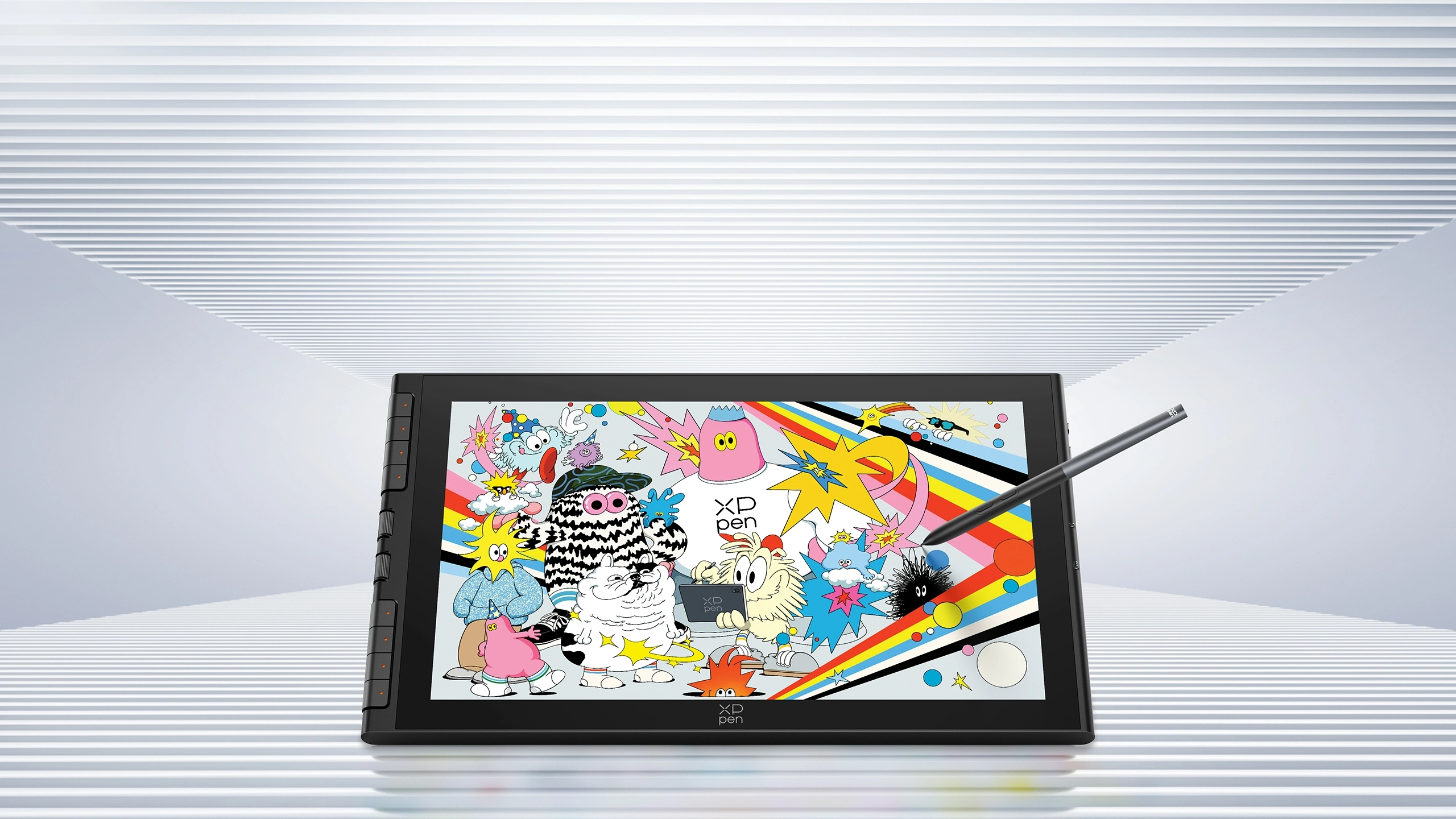
L’Artist 16 3rd est une référence de la génération 2026, à distinguer de l’Artist 16 2nd Gen et de l’Artist Pro 16. Son écran de 15,4 pouces, son stylet X4 et ses deux molettes X-Dial répondent à un usage de dessin sur ordinateur, avec davantage de place que sur un petit écran de 12 pouces.
Pour dessiner de la main gauche, la tablette peut être retournée afin de placer les commandes à droite. Le test de Mac4Ever décrit le réglage à 180° dans la zone de travail du pilote. Vérifiez aussi l’orientation de l’affichage et le trajet des câbles dans cette position.
Je la retiendrais pour son grand format avec raccourcis intégrés, sans passer au budget d’un écran OLED. Sa limite principale est la définition Full HD, moins fine que celle de la Kamvas 16 Gen 3. La fiche XPPen de l’Artist 16 3rd permet de vérifier la référence exacte et le contenu du pack.
Les plus
- Modèle 2026 avec stylet X4, deux molettes et huit raccourcis.
- Commandes à droite après rotation pour l’utilisation par un gaucher.
Les moins
- Définition Full HD face aux modèles QHD ou OLED de la sélection.
- Place du câble et position du support à contrôler après rotation.
2. Huion Kamvas 16 Gen 3
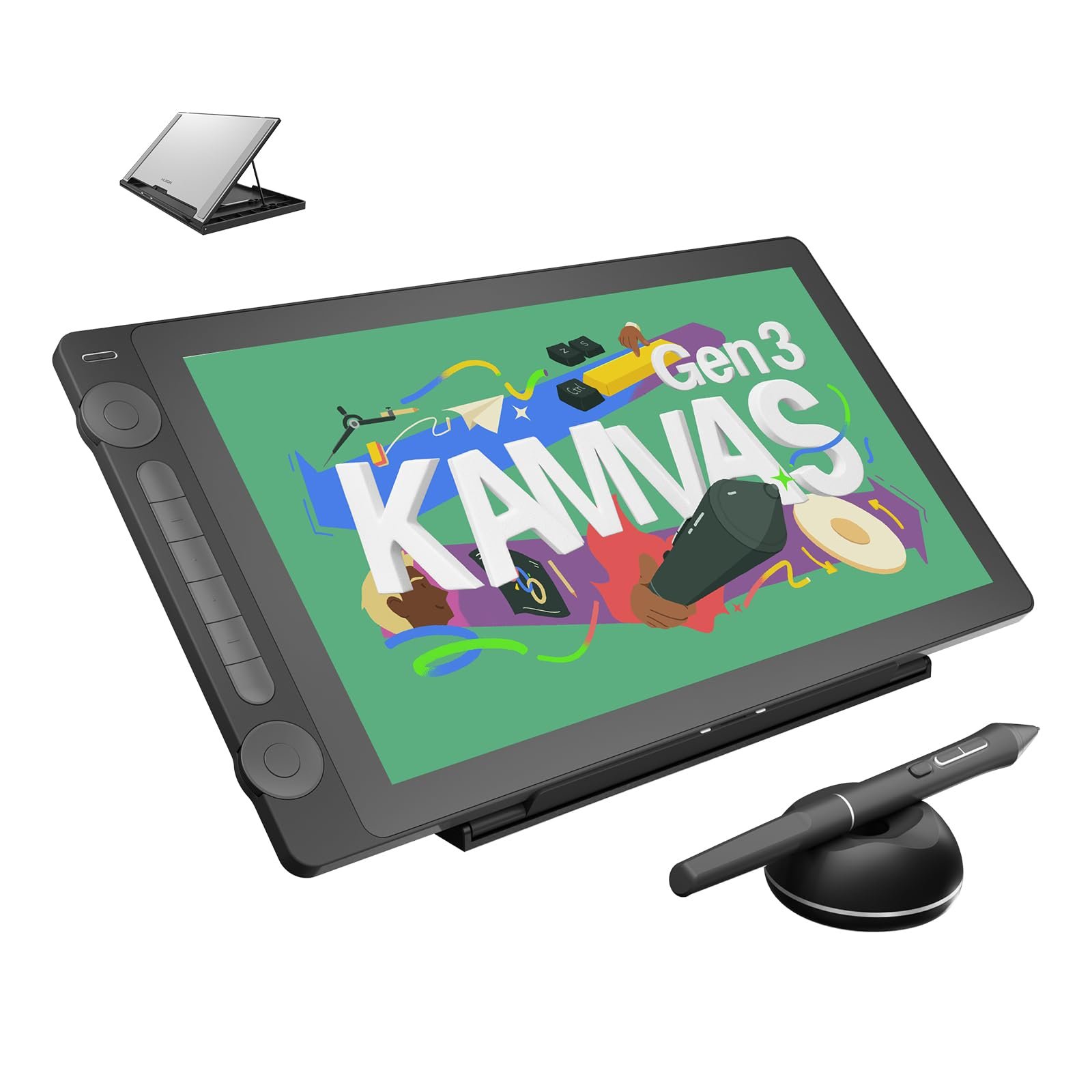
La Kamvas 16 Gen 3 est une alternative pour qui veut un écran QHD plus fin que le Full HD. Il s’agit de la troisième génération, avec le stylet PenTech 4.0, six touches programmables et deux molettes. La référence matérielle est GS1563, à ne pas confondre avec les anciennes Kamvas 16.
Huion documente explicitement son utilisation par un gaucher. Dans la FAQ officielle de la Kamvas 16 Gen 3, la marque indique de sélectionner 180° dans la zone de travail du pilote, puis de retourner l’écran. Les commandes latérales deviennent alors accessibles à la main droite.
Je la privilégierais pour l’illustration détaillée, en tenant compte de la place nécessaire sur le bureau. Avant l’achat, vérifiez la présence du support et des câbles dans l’offre choisie. Notre article consacré à la Kamvas 16 Gen 3 détaille ses autres caractéristiques.
Les plus
- Mode gaucher à 180° documenté par Huion.
- Écran QHD et deux molettes pour les raccourcis.
Les moins
- Format d’environ 16 pouces à installer sur le bureau.
- Support et câbles du pack à contrôler selon le vendeur.
3. XPPen Artist Ultra 14
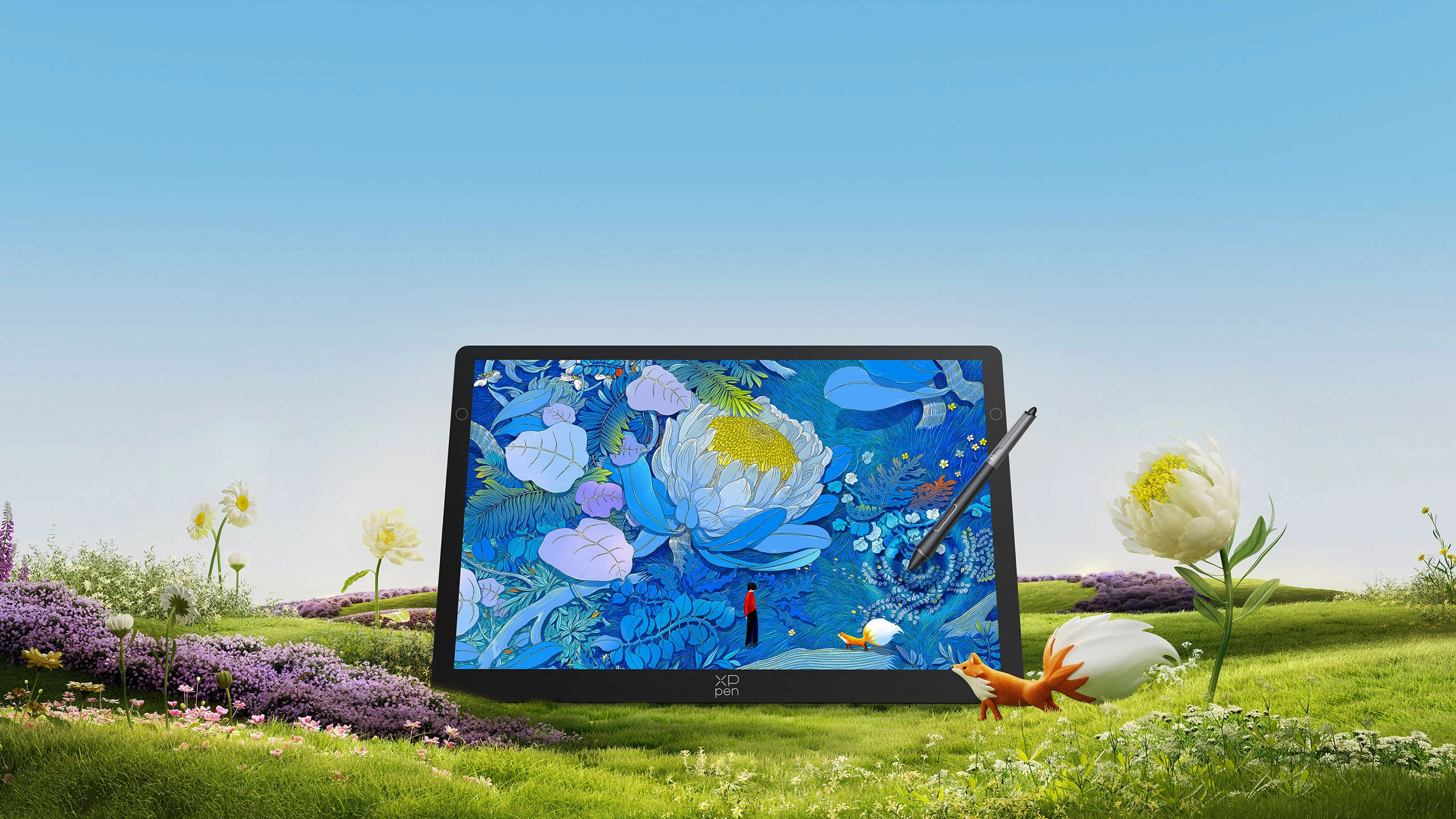
L’Artist Ultra 14 apporte une autre approche : un écran OLED tactile de 14 pouces et une télécommande de raccourcis séparée. Pour un gaucher, l’intérêt est de pouvoir poser l’ACK05 à droite, sans dépendre d’une colonne de touches sur le bord gauche de l’écran.
Le manuel de l’Artist Ultra 14 décrit également des touches tactiles à gauche et à droite, avec des fonctions personnalisables. Vous pouvez donc organiser les commandes autour de la main libre. Les gestes tactiles disponibles dépendent du système et du logiciel, il faut les distinguer des raccourcis de la télécommande.
Son écran 2,8K et son format 16:10 la placent dans une gamme plus coûteuse. Je la choisirais pour la définition et la souplesse des commandes, plutôt que pour remplacer une petite tablette sans écran à bas prix. Notre avis sur l’XPPen Artist Ultra 14 présente l’écran, les stylets et l’installation.
Les plus
- Télécommande indépendante à installer à droite du poste de travail.
- Écran OLED 2,8K et commandes tactiles des deux côtés.
Les moins
- Budget plus élevé que celui de l’Artist 12 ou de l’Artist 16 3rd.
- Gestes tactiles à vérifier dans le système et l’application utilisés.
4. XPPen Artist 12 3rd
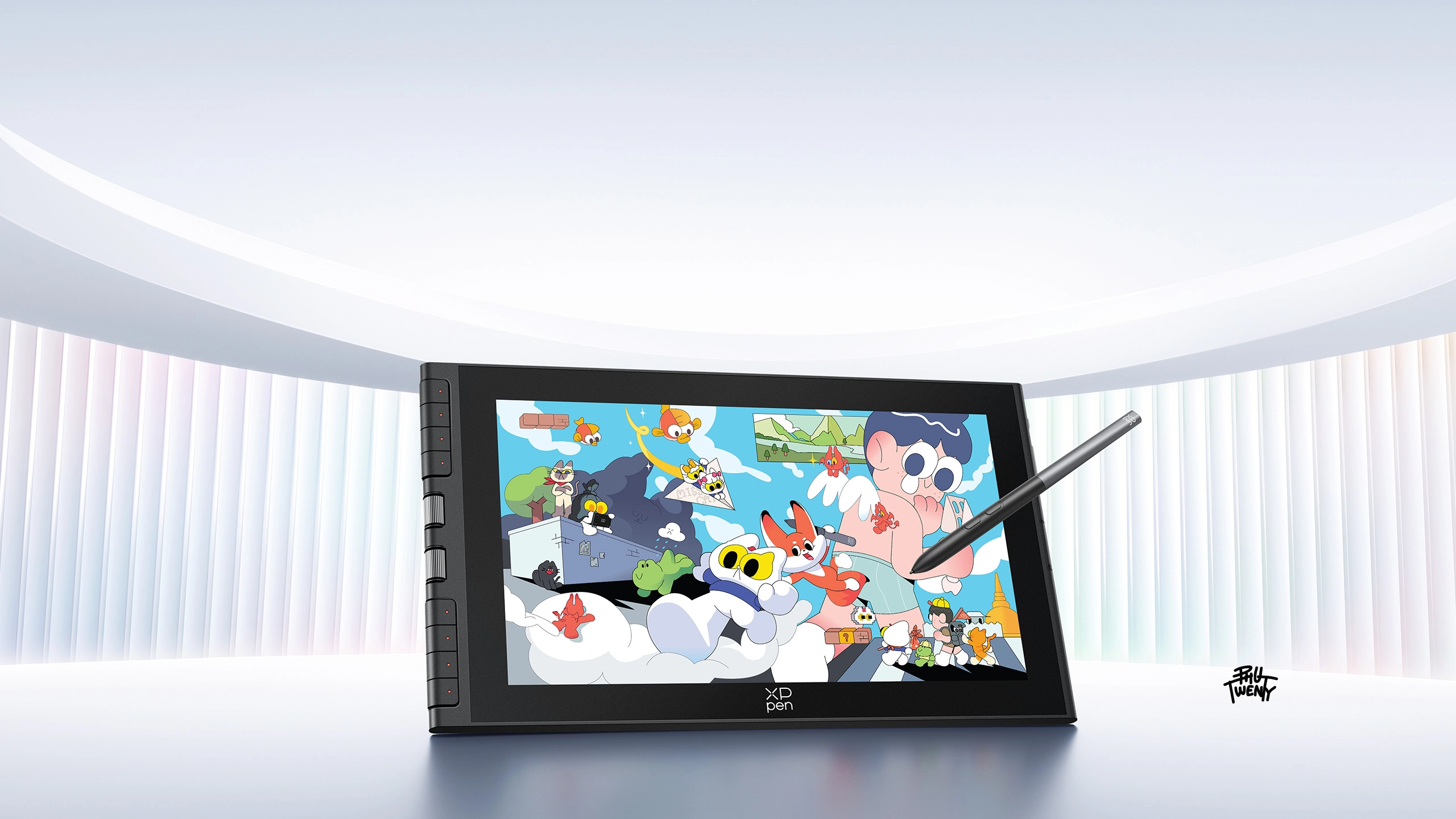
L’Artist 12 3rd s’adresse à ceux qui préfèrent dessiner directement sur l’image. Son format compact facilite l’installation à côté d’un portable. Elle reste un écran graphique à connecter à un appareil compatible, et non une tablette autonome sur laquelle installer librement ses applications.
XPPen confirme le réglage à 180° dans la rubrique Zone de travail du pilote, dans sa réponse consacrée à l’utilisation par un gaucher. Une fois l’appareil retourné, les commandes latérales se retrouvent de l’autre côté.
Sur un modèle avec écran, il faut aussi vérifier que l’affichage est orienté dans le même sens que le stylet. Le pilote et Windows ou macOS n’agissent pas nécessairement sur le même réglage. Contrôlez enfin les câbles et le support dans cette position. Notre guide des écrans graphiques avec un seul câble USB-C explique les conditions de connexion.
Les plus
- Dessin directement à l’écran dans un format compact.
- Réglage pour gaucher confirmé par XPPen.
Les moins
- Orientation de l’écran et du stylet à contrôler séparément.
- Surface de dessin plus petite que sur un écran de 16 pouces.
5. Wacom Movink 13
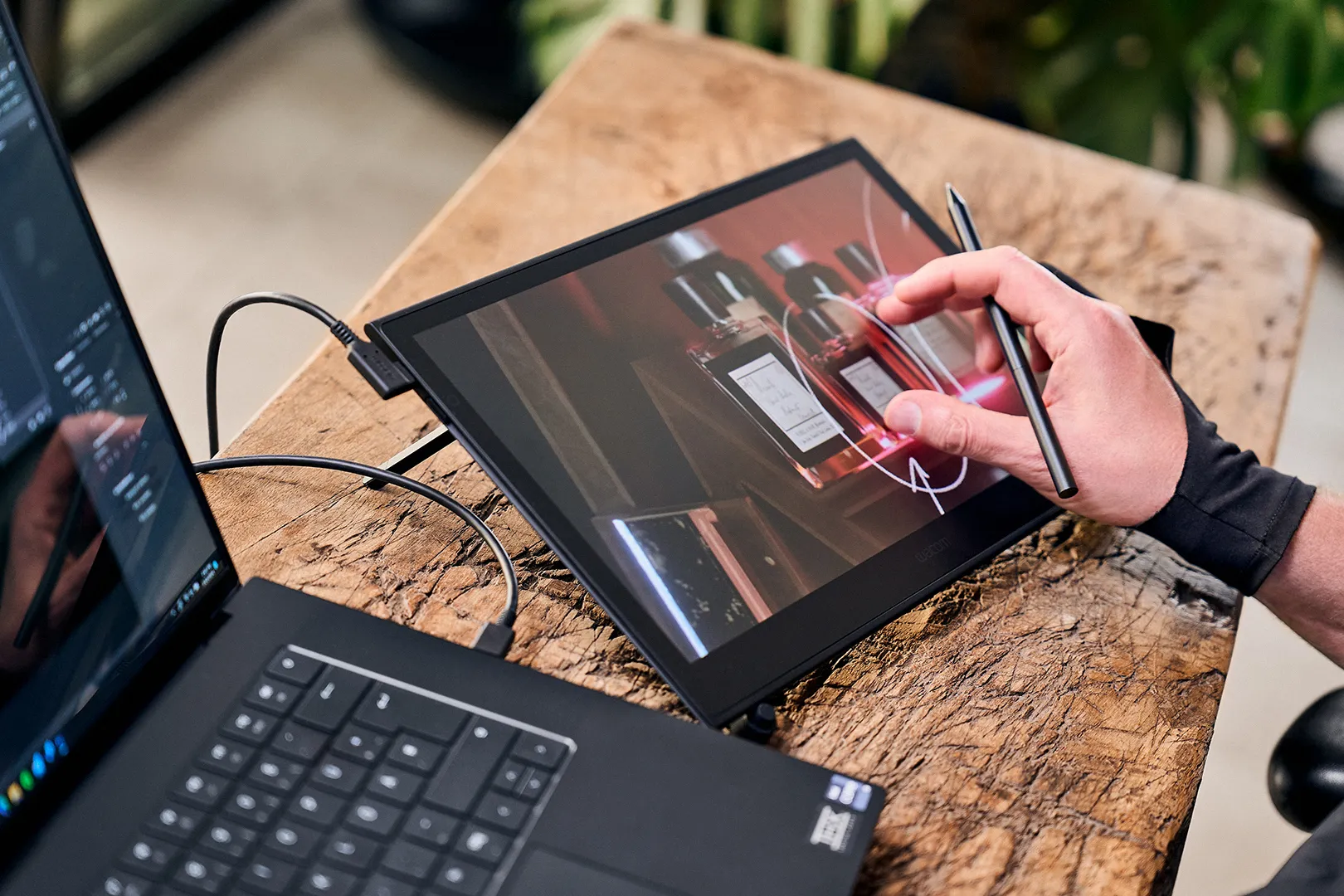
La Movink 13 mérite une place dans cette sélection pour une raison très concrète : elle possède un port USB-C de chaque côté. Vous pouvez choisir le côté de connexion qui gêne le moins votre main ou qui rejoint le plus naturellement votre ordinateur.
Le manuel Wacom de la Movink décrit également les boutons et commandes tactiles présents des deux côtés. Cette organisation donne davantage de possibilités d’installation qu’un écran dont toutes les connexions et tous les raccourcis se trouvent sur un seul bord.
Son écran OLED la place dans une catégorie plus coûteuse. Je la retiendrais pour sa combinaison d’écran et de souplesse de branchement, en vérifiant d’abord la sortie vidéo USB-C et l’alimentation disponibles. Elle nécessite un appareil compatible. Pour dessiner sans ordinateur, il faut regarder une autre famille de produits dans notre sélection de tablettes graphiques autonomes.
Les plus
- Ports USB-C et commandes disponibles des deux côtés.
- Écran OLED dans un format de 13 pouces.
Les moins
- Positionnement haut de gamme.
- Connexion USB-C vidéo et alimentation à vérifier sur votre ordinateur.
Comment configurer une tablette graphique pour gaucher ?
1. Régler l’orientation dans le pilote
Installez le pilote correspondant exactement à votre modèle, puis ouvrez sa rubrique d’orientation ou de zone de travail. Sur un modèle à retourner pour placer les commandes à droite, le réglage à 180° adapte la correspondance entre le stylet et la tablette retournée. Les intitulés peuvent varier selon la version du pilote.
Sur une tablette sans écran, gardez le moniteur dans sa position normale. Placez les raccourcis du côté de la main droite si vous souhaitez les utiliser. Dessinez ensuite un trait vers le haut et vers la droite pour vérifier que le curseur suit le même mouvement.
2. Vérifier l’affichage sur une tablette avec écran
Si l’image est à l’envers après avoir retourné l’appareil, vérifiez aussi l’orientation dans les paramètres d’affichage de l’ordinateur. Sous Windows, commencez par identifier et sélectionner l’écran de la tablette, puis ajustez son orientation. Le guide Microsoft sur les écrans multiples détaille cette sélection.
Si le mode Dupliquer gêne l’orientation indépendante des deux écrans, essayez le mode Étendre, puis associez la tablette au bon moniteur dans le pilote. Sur Mac, l’option Rotation dépend du modèle d’écran, comme le précise l’aide Apple sur la rotation de l’affichage. Vérifiez cette possibilité avant d’acheter un écran que vous comptez utiliser retourné.
3. Contrôler le stylet et les raccourcis
Dans votre logiciel de dessin, approchez le stylet des quatre coins de la surface active. Le curseur doit atteindre les coins correspondants, sans partir sur un autre écran. Tracez quelques lignes, puis vérifiez la gomme, l’annulation et le zoom. Ce contrôle rapide permet de repérer un mauvais écran associé ou une rotation incohérente.
Les critères qui font vraiment la différence
Les commandes de la main droite. Pour un gaucher, une colonne de boutons à gauche peut devenir gênante si elle reste sous la main qui dessine. Une rotation, des commandes en haut ou une télécommande séparée constituent trois solutions différentes. Choisissez celle qui s’intègre à vos habitudes avec le clavier.
La position des connexions. Regardez une photo des ports, puis imaginez la tablette dans la position où vous l’utiliserez. Le câble doit rejoindre l’ordinateur sans passer sous le poignet ni imposer une forte courbure au connecteur. Gardez aussi de la place pour la souris ou la télécommande.
Le support et la place sur le bureau. Un écran retourné doit rester stable. Vérifiez que son support fonctionne dans cette orientation et qu’il ne masque pas un port. Une grande surface de dessin peut être agréable, mais elle devient moins pratique si elle oblige à décaler le clavier trop loin.
Le système réellement utilisé. Un mode gaucher documenté sur Windows ou macOS ne garantit pas que les mêmes réglages existent sur Android, ChromeOS ou un autre système. Consultez le manuel de la référence exacte et la compatibilité de votre logiciel. Pour un usage sur téléphone, vérifiez aussi l’orientation et la zone de dessin disponibles.
Le budget utile. Inutile de choisir un modèle plus coûteux uniquement parce que vous êtes gaucher. Le supplément se justifie plutôt par un écran, un meilleur accès aux commandes ou une connexion adaptée à votre poste. Commencez par vérifier l’ergonomie, puis comparez les autres caractéristiques.
FAQ sur les tablettes graphiques pour gauchers
Toutes les tablettes graphiques conviennent-elles aux gauchers ?
Beaucoup le permettent, mais il faut vérifier le modèle exact. La rotation du pilote, les touches, le câble et le support doivent convenir à votre installation. Une simple mention de compatibilité avec Windows ou Mac ne répond pas à cette question.
Faut-il acheter une tablette spéciale gaucher ?
Pas forcément. Une tablette ambidextre ou un modèle dont le pilote permet la rotation peut suffire. L’objectif est de dessiner de la main gauche en gardant un accès simple aux raccourcis utiles.
Pourquoi le curseur se déplace-t-il dans le mauvais sens ?
La position physique de la tablette et l’orientation réglée dans le pilote peuvent être différentes. Vérifiez la rotation, le moniteur associé et la zone active. Sur un écran graphique, contrôlez aussi l’orientation de l’affichage.
La main gauche réduit-elle la précision du stylet ?
La latéralité ne permet pas de déduire la précision d’un modèle. Une zone de travail mal réglée ou une installation inconfortable peut en revanche gêner le dessin. Le nombre de niveaux de pression ne renseigne pas sur l’accès aux commandes.
Où placer les raccourcis quand on dessine de la main gauche ?
Le plus logique est de les garder accessibles à la main droite, sur la tablette, le clavier ou une télécommande séparée. Affectez d’abord les fonctions fréquentes comme Annuler, la taille du pinceau et le zoom.
Peut-on partager une tablette entre un gaucher et un droitier ?
Oui, si ses réglages et son installation permettent de passer facilement d’un usage à l’autre. Il peut être nécessaire de changer l’orientation dans le pilote et de déplacer le câble. Sur un écran, vérifiez aussi l’affichage à chaque changement.