Les 11 meilleurs logiciels de dessin gratuits et payants en 2026
Le meilleur logiciel de dessin dépend d’abord de votre appareil et de ce que vous voulez créer. Peinture numérique sur PC, manga, illustration sur iPad ou logo vectoriel ne demandent pas les mêmes outils. Voici ma sélection de logiciels gratuits et payants, avec leurs compatibilités et les limites à connaître.
Notre avis en une phrase
Je commencerais par Krita pour dessiner gratuitement sur ordinateur, Procreate sur iPad ou Clip Studio Paint pour la BD et le manga, puis je choisirais selon les formats de fichiers et le budget.
Quel logiciel de dessin choisir en 2026 ?
Ce tableau distingue les outils réellement gratuits, les versions gratuites avec options payantes et les logiciels sous licence. Les offres ont été vérifiées le 17 octobre 2026. Pour chaque application, le bouton renvoie vers l’éditeur officiel.
| Logiciel | Appareils et systèmes | Offre | À privilégier pour |
|---|---|---|---|
| Krita | Windows, macOS, Linux, tablettes Android | Gratuit et open source | Peinture numérique sur ordinateur |
| Clip Studio Paint | Windows, macOS, iPad, Android | Payant, essai disponible | Manga, BD et illustration |
| GIMP | Windows, macOS, Linux | Gratuit et open source | Retouche et dessin dans le même outil |
| Procreate | iPad | Achat unique | Dessin directement sur iPad |
| MediBang Paint | Windows, macOS, iPad, Android | Version gratuite et options payantes | Débuter en manga |
| ibisPaint | Android, iPad, Windows, macOS | Offres différentes selon l’appareil | Dessin sur tablette et mobile |
| Adobe Photoshop | Windows, macOS. Version iPad distincte | Abonnement pour la version ordinateur | Illustration et retouche avancée |
| Inkscape | Windows, macOS, Linux | Gratuit et open source | Logos et illustration vectorielle |
| Adobe Fresco | iPad, iPhone, appareils Windows compatibles | Gratuit | Pinceaux de peinture et dessin tactile |
| Affinity | Windows, macOS pour la nouvelle application | Gratuit pour l’usage individuel | Associer vectoriel, pixels et mise en page |
| ArtRage | Windows, macOS. Éditions mobiles séparées | Payant | Peinture inspirée des outils traditionnels |
1. Krita
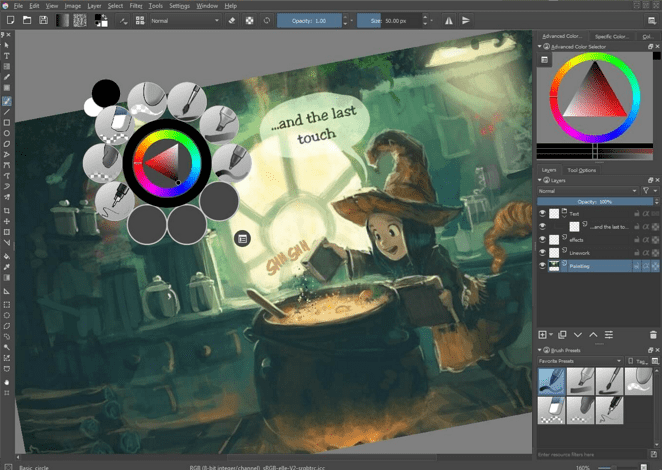
Krita est mon premier choix pour commencer la peinture numérique gratuitement sur PC, Mac ou Linux. Ses pinceaux, ses stabilisateurs de trait, ses calques et ses outils d’animation permettent de progresser sans devoir acheter un logiciel plus complet dès les premiers dessins.
Le téléchargement officiel est gratuit et open source. Certaines boutiques proposent une version payante pour soutenir le projet. Krita existe aussi pour les tablettes Android, avec une interface à prendre en main sur écran tactile. Il n’existe pas de version officielle pour iPad.
Les plus
- Un atelier de peinture complet sans abonnement.
- Pinceaux personnalisables et ressources communautaires.
Les moins
- Interface dense au premier lancement.
- Les grands documents restent exigeants pour l’appareil.
Pour les premiers réglages, retrouvez notre guide de Krita.
2. Clip Studio Paint

Clip Studio Paint est particulièrement intéressant pour l’encrage, le manga et la bande dessinée. Les règles, les outils de cases, les trames et les références 3D répondent à des besoins plus spécialisés qu’une simple application de croquis. Les fonctions disponibles varient entre les éditions PRO et EX.
C’est un logiciel propriétaire payant, avec une période d’essai. Les conditions d’achat officielles distinguent la licence en achat unique pour Windows et macOS des offres à durée limitée pour les appareils mobiles. Acheter une version sur PC ne donne pas automatiquement une licence iPad ou Android.
Les plus
- Outils dédiés aux planches et à l’encrage.
- Nombreux matériaux et pinceaux à explorer.
Les moins
- Offres et mises à jour à comparer soigneusement.
- Certaines fonctions avancées demandent l’édition EX.
Associez le logiciel à un matériel adapté grâce à notre guide pour dessiner des mangas sur tablette.
3. GIMP
GIMP convient si vous souhaitez retoucher des images et dessiner dans un même logiciel gratuit. Il propose des pinceaux, des calques, des masques et des outils de sélection. Je le regarderais surtout pour intégrer une photo, préparer des textures ou corriger les couleurs d’une illustration.
La version officielle de GIMP est disponible sur Windows, macOS et Linux. Pour une pratique centrée sur la peinture au stylet, je comparerais d’abord son organisation avec celle de Krita. L’importation d’un fichier PSD ne garantit pas la conservation de tous les effets propres à Photoshop.
Les plus
- Gratuit et open source.
- Retouche, détourage et illustration réunis.
Les moins
- Prise en main nécessaire pour les masques et sélections.
- Échanges PSD à contrôler sur vos fichiers.
4. Procreate
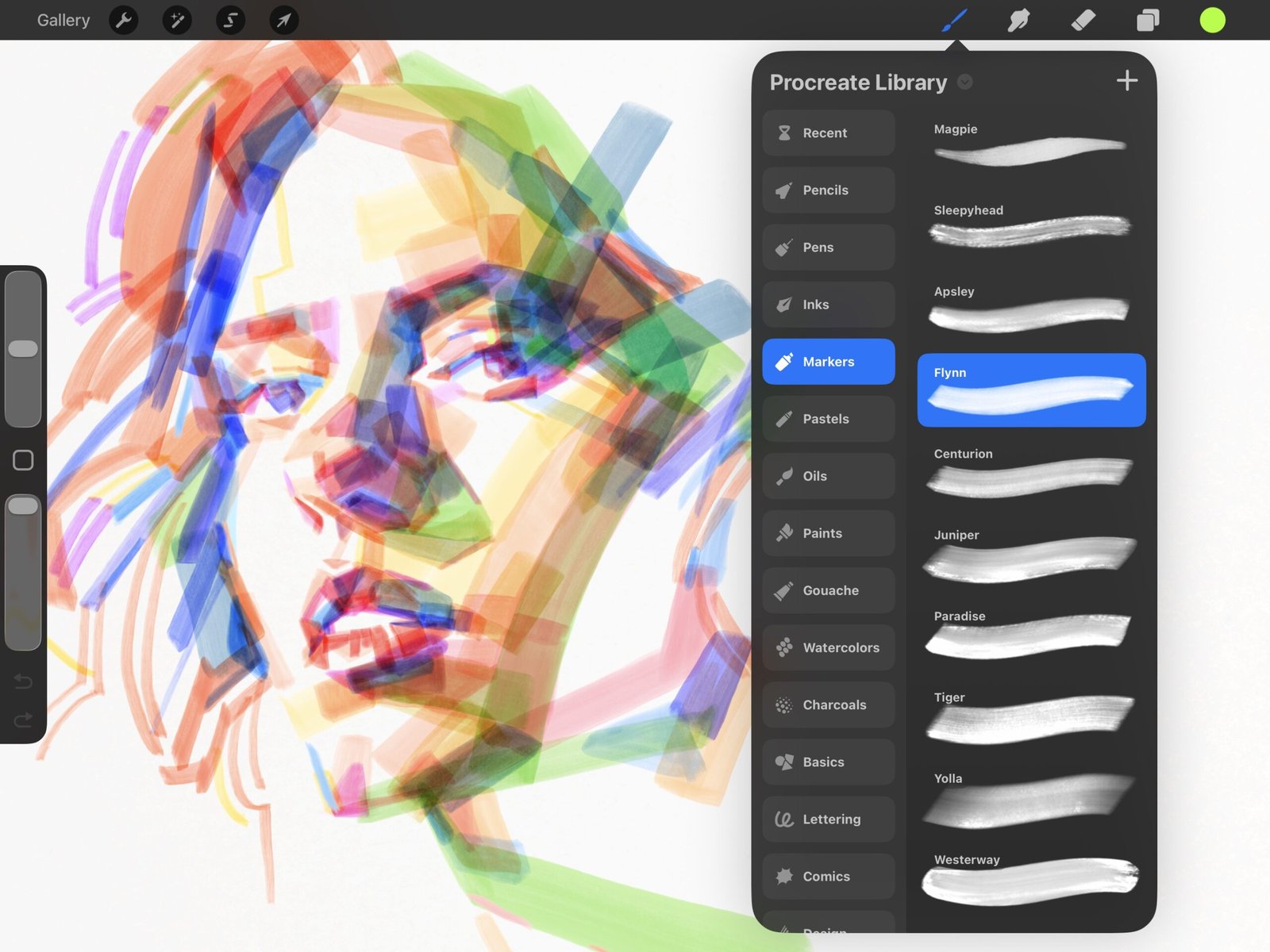
Procreate est le choix que je regarderais en premier pour dessiner directement sur un iPad avec un Apple Pencil compatible. L’application rassemble pinceaux personnalisables, calques, gestes tactiles et enregistrement du processus de création, dans une interface centrée sur la toile.
Elle s’achète en une fois sur l’App Store. La FAQ de Procreate précise les conditions de compatibilité. Procreate pour iPad ne s’installe ni sur une tablette Android ni sur un ordinateur Windows. Le nombre de calques disponibles dépend notamment de l’iPad et des dimensions du document.
Les plus
- Achat unique pour l’application iPad.
- Interface tactile et bibliothèque de pinceaux.
Les moins
- Nécessite un iPad compatible.
- La taille des projets reste liée aux capacités de l’appareil.
Si vous hésitez encore sur le matériel, lisez notre comparaison entre tablette graphique et iPad.
5. MediBang Paint
MediBang Paint permet de commencer l’illustration et le manga avec une version gratuite. Ses pinceaux, ses calques et ses outils de bande dessinée en font une piste à explorer avant de souscrire à une application plus coûteuse.
Les versions officielles couvrent Windows, macOS, iPad et Android. Certaines fonctions demandent un compte, et d’autres une offre MediBang Premium. Je vérifierais en particulier l’accès aux fichiers, la place de stockage en ligne et les outils réellement inclus sur l’appareil choisi.
Les plus
- Point de départ gratuit pour le manga.
- Versions pour ordinateur et appareils mobiles.
Les moins
- Fonctions et services répartis entre plusieurs offres.
- Un compte est nécessaire pour certains usages.
6. ibisPaint
ibisPaint mérite sa place dans une sélection pour Android et iPad. L’application propose un ensemble de pinceaux, de calques et d’outils pour l’illustration et le manga. Sa disponibilité sur plusieurs appareils facilite la recherche d’un outil que vous pourrez conserver en changeant de support.
Il faut toutefois distinguer ibisPaint X sur mobile, les achats intégrés et les éditions pour ordinateur. La page Windows officielle indique un mode de démonstration limité à une heure par jour, puis des offres payantes pour un usage sans cette limite. Les versions Windows et macOS n’ont donc pas la même présentation commerciale que l’application mobile gratuite.
Les plus
- Une option à examiner sur tablette Android.
- Outils de manga et personnalisation des pinceaux.
Les moins
- Gratuité et fonctions différentes selon la plateforme.
- Abonnement ou achats supplémentaires selon les besoins.
7. Adobe Photoshop
Photoshop devient pertinent si votre dessin fait partie d’un travail plus large de retouche, de composition et de livraison de fichiers PSD. Il réunit pinceaux, masques, sélections et réglages d’image. Son intérêt dépend aussi des outils déjà utilisés par votre équipe ou vos clients.
La version complète pour Windows et macOS fonctionne sur abonnement. Les formules Adobe distinguent les accès sur ordinateur, sur le web et sur mobile. Une formule facturée chaque mois peut comporter un engagement annuel. Vérifiez aussi les différences de fonctions avec la version iPad.
Les plus
- Dessin et retouche avancée dans le même environnement.
- Pratique pour les échanges de projets PSD.
Les moins
- Coût récurrent et conditions d’engagement.
- Plus de fonctions à apprendre qu’avec un outil de croquis.
8. Inkscape
Inkscape est une option gratuite pour le dessin vectoriel. Je le choisirais pour créer un logo, une icône ou une illustration composée de formes que l’on souhaite redimensionner. Les courbes, les nœuds et le texte suivent une logique différente de celle des coups de pinceau sur une image.
Le projet Inkscape est open source et disponible sur Windows, macOS et Linux. Son format de travail repose sur le SVG. Une souris peut suffire pour de nombreux tracés. Pour peindre avec des textures et mélanger des couleurs, je partirais plutôt sur un logiciel de peinture.
Les plus
- Vectoriel gratuit et open source.
- Bien adapté aux logos et aux illustrations en SVG.
Les moins
- Apprentissage des courbes et des nœuds.
- Moins adapté à une recherche de peinture traditionnelle.
9. Adobe Fresco
Adobe Fresco est une application gratuite dédiée au dessin et à la peinture. Elle associe pinceaux pixellisés, pinceaux vectoriels et pinceaux dynamiques qui simulent notamment l’aquarelle et l’huile. Je la comparerais à Procreate si vous souhaitez explorer le dessin sur iPad sans acheter immédiatement une application.
La présentation officielle de Fresco propose les versions iPadOS, iOS et Windows. Sur PC, contrôlez la liste des appareils et configurations compatibles. Il ne faut pas en déduire une compatibilité avec toutes les tablettes Windows, ni avec Android.
Les plus
- Application gratuite pour explorer la peinture.
- Pinceaux pixellisés, vectoriels et dynamiques.
Les moins
- Compatibilité Windows à vérifier précisément.
- Organisation et fonctions différentes de Photoshop.
10. Affinity
La nouvelle application Affinity rassemble le vectoriel, les pixels et la mise en page sur Windows et macOS. Je la regarderais pour associer illustration, retouche et création de documents dans un même environnement.
La présentation actuelle annonce la gratuité pour l’usage individuel. Le téléchargement passe par un compte Canva. La FAQ de téléchargement précise que la nouvelle application iPad reste annoncée, avec des différences de compatibilité entre les fichiers récents et les anciennes applications V2. Vérifiez votre version avant de prévoir des allers-retours entre ordinateur et iPad.
Les plus
- Gratuit pour l’usage individuel sur ordinateur.
- Vectoriel, pixels et mise en page réunis.
Les moins
- Compte Canva requis.
- Nouvelle application et anciennes versions V2 à distinguer.
11. ArtRage
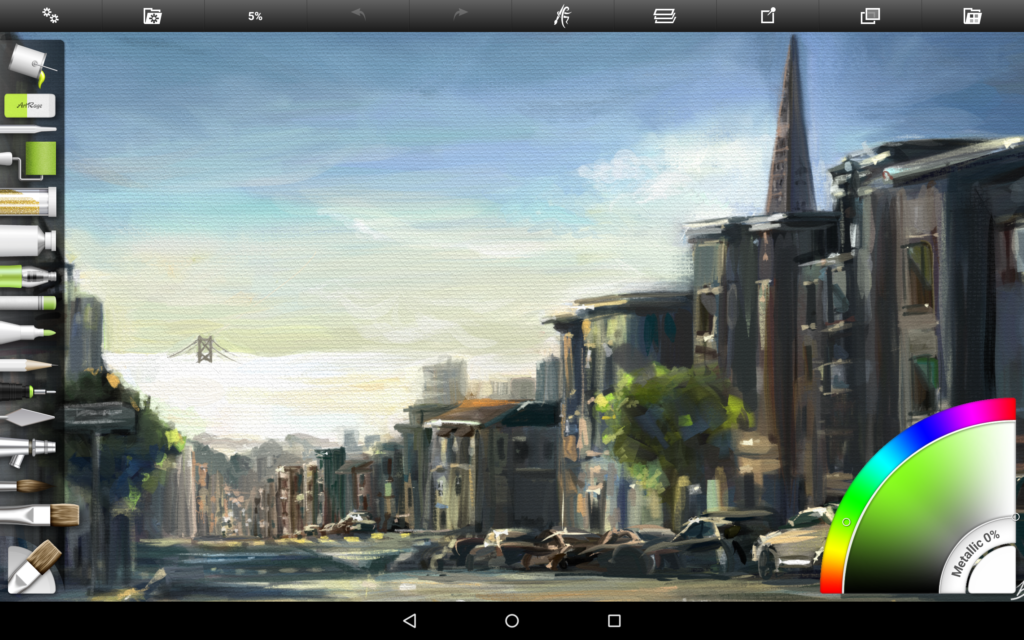
ArtRage s’adresse surtout aux personnes qui aiment retrouver les gestes de la peinture traditionnelle. Huile, aquarelle, crayons et textures de toile constituent son identité. Je le comparerais aux autres logiciels à partir du rendu recherché, plutôt que du nombre total d’outils.
Le catalogue officiel distingue ArtRage Vitae sur Windows et macOS des éditions mobiles pour iOS et Android. Les achats et fonctions sont à examiner pour chaque version. Une offre fournie avec une tablette graphique dépend du fabricant, du modèle et des conditions du pack.
Les plus
- Approche centrée sur les médiums traditionnels.
- Textures et mélange des couleurs à explorer.
Les moins
- Éditions ordinateur et mobile distinctes.
- Moins spécialisé dans la mise en page de mangas.
Comment choisir son logiciel de dessin ?
Avec plus de huit ans de pratique du dessin numérique, je donne la priorité à l’appareil, au type de dessin et aux fichiers à livrer. Un débutant peut progresser avec un logiciel gratuit. Un abonnement devient intéressant lorsqu’une fonction précise ou une collaboration le justifie.
Commencez par votre appareil
Une tablette graphique branchée à un PC utilise les applications de ce PC. Une tablette autonome Android exécute les versions Android. L’iPad possède son propre catalogue. Le nom du fabricant de la tablette ne change pas ces compatibilités. Pour comparer ces familles, consultez le guide des tablettes autonomes.
Sur une Huion Kamvas Pad 12 ou une Wacom MovinkPad 11, commencez donc par vérifier la version Android du logiciel souhaité. Pour un écran relié à un portable, notre guide des tablettes avec un seul câble USB-C traite de la connexion matérielle.
Séparez peinture numérique et dessin vectoriel
La peinture numérique construit l’image avec des pixels et des pinceaux. Elle convient aux croquis, aux portraits et aux textures. Le vectoriel décrit des formes et des courbes redimensionnables, pratique pour un logo ou une affiche. Pour un manga, les outils de cases, de texte et de trames peuvent peser davantage que les effets de peinture.
Vérifiez la licence et vos fichiers
Avant de payer, contrôlez les fonctions incluses, l’éventuel renouvellement et les appareils couverts. Testez un document de la taille habituelle de vos créations. La fluidité dépend aussi de la mémoire, du nombre de calques et du pinceau utilisé. Un logiciel gratuit peut devenir exigeant sur un grand projet.
Mon conseil pour débuter
Gardez un seul logiciel pendant vos premiers projets. Apprenez les calques, la sélection, la taille du pinceau et l’export, puis ajoutez des outils lorsque vous en identifiez le besoin. Pour le matériel, notre guide des tablettes graphiques pour débutants aide à construire un ensemble cohérent.
Autres logiciels de dessin à connaître
Adobe Illustrator et CorelDRAW restent des outils à examiner pour un travail poussé de conception vectorielle. Ici, Inkscape et Affinity permettent d’explorer cette famille avec une offre gratuite sur ordinateur.
Paint.NET garde son intérêt pour des retouches et montages sous Windows. MyPaint privilégie une approche simple de la peinture et des pinceaux. Ils peuvent répondre à un besoin précis, même si je retiens d’autres choix pour couvrir davantage d’appareils dans ce comparatif.
Questions fréquentes sur les logiciels de dessin
Quel est le meilleur logiciel de dessin gratuit pour débuter ?
Je commencerais par Krita sur ordinateur pour apprendre la peinture numérique. Pour le vectoriel, Inkscape correspond mieux. Sur iPad, Adobe Fresco permet d’explorer le dessin gratuitement. Choisissez d’abord selon votre appareil et votre type de création.
Quel logiciel utiliser avec une tablette graphique Wacom, Huion ou XPPen ?
Sur ordinateur, Krita, Clip Studio Paint et Photoshop font partie des options à examiner. Installez le pilote officiel adapté, puis vérifiez la pression du stylet dans le logiciel. Le modèle de tablette ne détermine pas, à lui seul, l’application à utiliser.
Quelle application de dessin choisir sur une tablette Android ?
Regardez ibisPaint X, MediBang Paint ou Clip Studio Paint, puis comparez les fonctions gratuites et payantes. Krita existe également pour les tablettes Android. Procreate pour iPad n’est pas disponible sur Android.
Clip Studio Paint est-il gratuit ?
Non, Clip Studio Paint est un logiciel payant avec une offre d’essai. La licence en achat unique concerne Windows et macOS. Les offres pour les appareils mobiles ont des conditions et des durées distinctes.
Peut-on dessiner sur PC sans tablette graphique ?
Oui, la souris suffit pour découvrir les outils, préparer des formes ou faire du vectoriel. Pour le dessin à main levée, une tablette avec un stylet sensible à la pression facilite le contrôle du trait. Une tablette coûteuse n’est pas indispensable pour commencer.
Peut-on passer d’un logiciel de dessin à un autre avec ses calques ?
Souvent, mais les effets et les formats propriétaires ne sont pas tous conservés. Faites un essai d’export PSD avec quelques calques, masques et textes avant de confier tout un projet à un nouveau logiciel. Gardez une copie dans le format d’origine.
merci pour ces idées. Avez vous un avis sur le logiciel REBELLE de Escape motion ? J’aimerais avoir un avis .
Bonjour,
Rebelle de Escape Motion est un outil incroyable pour simuler des techniques de peinture traditionnelle. Il possède un système avancé de gestion de peinture à l’huile, à l’aquarelle, pastel, acrylique, etc… C’est un logiciel qui se veut ressemblant à Photoshop (ou Krita) mais le choix a été fait de reproduire beaucoup plus fidèlement le dessin et la peinture traditionnelle. Il offre un rendu beaucoup plus réaliste que Photoshop par exemple.
C’est un bon choix d’achat de logiciel si vous préférez créer des œuvres axées sur le réalisme plutôt que sur le digital.
Ping :Tablette graphique pour VTuber : laquelle choisir en 2026 ?
Ping :La PicassoTab X14 : Avis & Review 💯
Ping :Tablette graphique USB-C : 5 écrans avec un seul câble
Ping :Tablette graphique pour gaucher : 5 modèles en 2026
Ping :Wacom MovinkPad 11 vs XPPen Magic Drawing Pad : comparatif