Les meilleures tablettes graphiques avec écran à brancher avec un seul câble USB-C
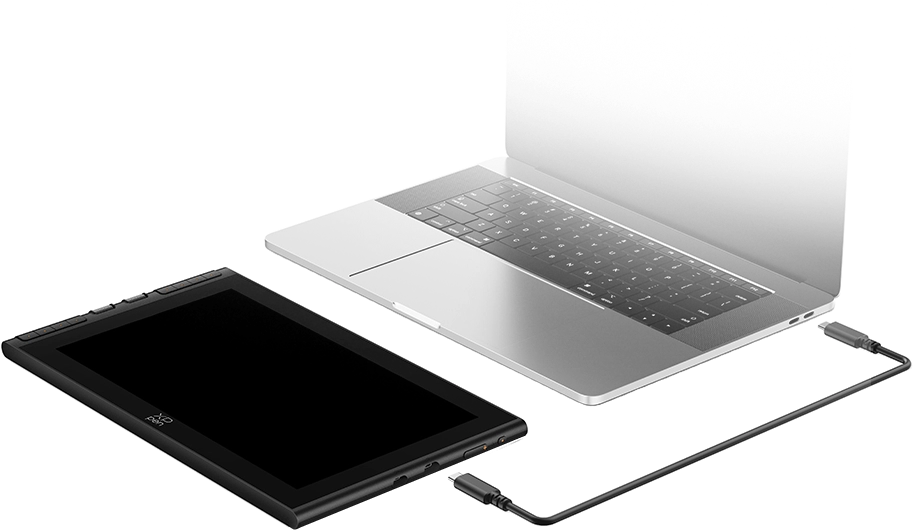
Une tablette graphique avec écran peut fonctionner avec un seul câble USB-C si l’ordinateur transmet la vidéo, les données du stylet et assez d’énergie par ce port. Cinq modèles méritent d’être comparés : XPPen Artist 12 3rd, XPPen Artist 13.3 Pro V2, Wacom Movink 13, XPPen Artist Ultra 14 et Huion Kamvas 16 Gen 3.
L’intérêt est simple : un bureau moins encombré et une installation plus rapide avec un ordinateur portable. Le bon choix dépend autant de votre port USB-C que de la tablette. Voici notre sélection et les vérifications qui évitent d’acheter un écran impossible à brancher comme prévu.
Par Petite Tablette · Sélection documentée, mise à jour le 10 octobre 2026.
Votre choix en 30 secondes
- Pour un petit format avec le câble USB-C inclus : XPPen Artist 12 3rd.
- Pour un écran compact avec des raccourcis et une molette : XPPen Artist 13.3 Pro V2, avec le câble USB-C vidéo inclus.
- Pour la mobilité et un écran OLED : Wacom Movink 13, avec un port capable de fournir au moins 15 W.
- Pour un OLED plus défini : XPPen Artist Ultra 14.
- Pour davantage de place sur le bureau : Huion Kamvas 16 Gen 3.
À vérifier avant l’achat
« USB-C » décrit la prise, pas toutes ses fonctions. Il vous faut une sortie vidéo compatible, un câble qui transporte aussi la vidéo et une alimentation suffisante. Sur un ordinateur mal adapté, ces modèles peuvent demander un deuxième câble pour recevoir du courant.
Dans ce guide
Comparatif : cinq tablettes graphiques avec écran compatibles avec un seul câble USB-C
Tous les modèles ci-dessous sont des écrans à stylet reliés à un appareil hôte. Les logiciels tournent sur l’ordinateur. Le fonctionnement avec un câble unique est conditionnel pour chacun d’eux : la présence d’un port USB-C sur les deux appareils ne le garantit pas.
.tg-usbc-table{overflow-x:auto;max-width:100%}.tg-usbc-table table{min-width:720px;border-collapse:collapse}.tg-usbc-table th,.tg-usbc-table td{padding:14px;vertical-align:top;text-align:left}.tg-usbc-table th{background:#eef7f4}.tg-usbc-table td{border-bottom:1px solid #e6e9eb}| Modèle | Écran | Câble USB-C vidéo | Point décisif pour un câble unique |
|---|---|---|---|
| XPPen Artist 12 3rd | 11,9″ · Full HD | Inclus dans le pack annoncé | Port vidéo DisplayPort et puissance suffisante |
| XPPen Artist 13.3 Pro V2 | 13,3″ · Full HD | Inclus dans le pack annoncé | Sortie vidéo USB-C et puissance suffisante, alimentation supplémentaire si nécessaire |
| Wacom Movink 13 | 13,3″ · OLED Full HD | Inclus | Sortie vidéo et au moins 15 W fournis par le port |
| XPPen Artist Ultra 14 | 14″ · OLED 2,8K | Inclus dans le pack annoncé | Port USB-C vidéo,alimentation externe si le port manque de puissance |
| Huion Kamvas 16 Gen 3 | 15,8″ · 2,5K | Inclus dans le pack standard annoncé | USB 3.1 Gen 1 + DP 1.2 minimum,puissance suffisante |
Pour comparer également les autres formats et tailles, consultez notre guide des tablettes graphiques avec écran. Ici, le critère principal reste la simplicité de connexion.
Notre sélection selon votre façon de dessiner
1. XPPen Artist 12 3rd
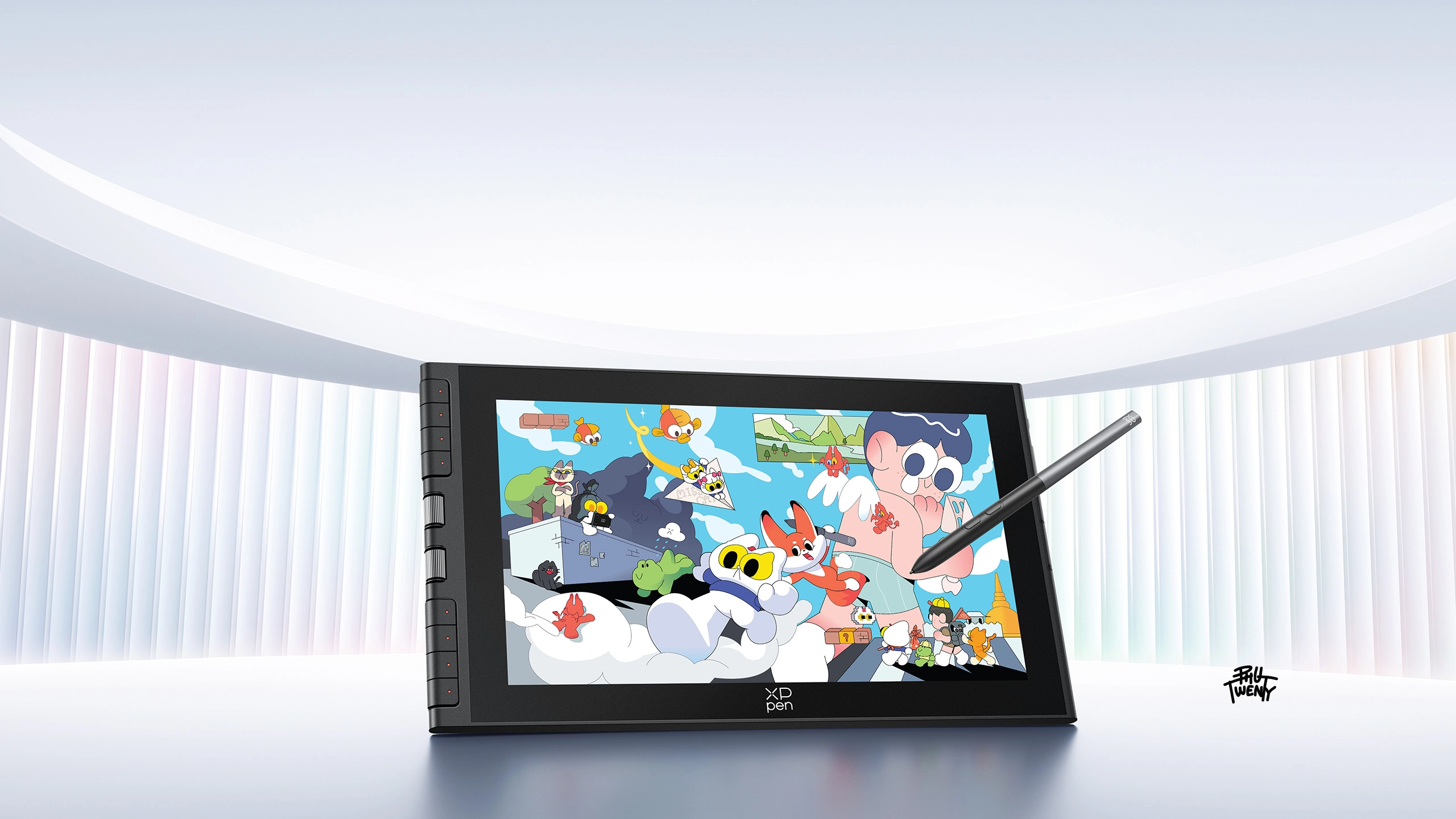
L’Artist 12 3rd propose un écran Full HD de 11,9 pouces, des touches de raccourci et deux molettes. Ce format convient si vous cherchez un écran de dessin qui prend peu de place à côté du portable. En contrepartie, les palettes du logiciel occupent une part plus importante de la surface qu’avec un grand écran. Pour comparer les formats accessibles, consultez aussi notre sélection de tablettes pour débutants.
XPPen inclut un câble USB-C vidéo dans le pack présenté. Sa notice de connexion précise qu’il faut utiliser le port USB-C multifonction de la tablette et la sortie DisplayPort de l’ordinateur. Ses deux prises USB-C ont des fonctions différentes : ne les intervertissez pas.
Pour qui ?
Pour débuter sur un petit écran sans ajouter immédiatement un câble vidéo au panier. Le contenu du pack et la puissance du port de l’ordinateur restent à contrôler.
2. XPPen Artist 13.3 Pro V2
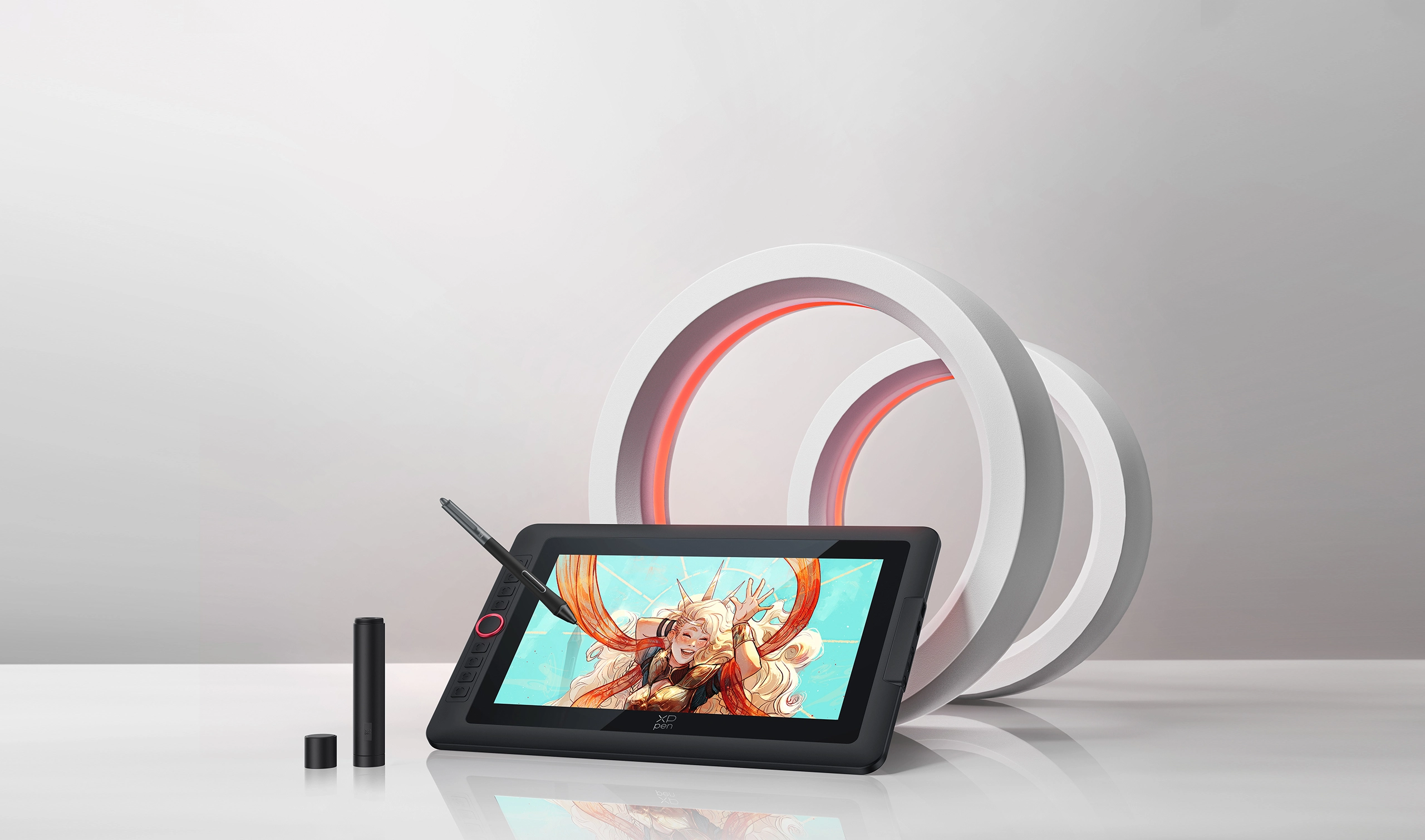
L’Artist 13.3 Pro V2 combine un écran Full HD de 13,3 pouces, huit touches de raccourci et une molette rouge. Ce format convient pour illustrer ou retoucher des images tout en gardant les commandes à portée de main. Son stylet X3 Pro et l’écran entièrement laminé complètent cette configuration. Pour comparer les autres gammes de la marque, consultez notre guide des tablettes graphiques XPPen.
Le câble USB-C vidéo est inclus dans le pack annoncé par XPPen. La procédure officielle de connexion prévoit une liaison USB-C directe avec l’ordinateur, à condition que son port transmette la vidéo et fournisse suffisamment de courant. Si l’écran ne s’allume pas, XPPen demande une alimentation supplémentaire avec le câble USB-A vers USB-C. Les deux prises de la tablette ont des fonctions différentes. Utilisez le port USB-C entièrement fonctionnel pour cette connexion, et vérifiez le contenu des câbles fournis avant de commander.
Pour qui ?
Pour dessiner sur un écran compact avec des raccourcis et une molette, sans acheter séparément le câble USB-C prévu pour la vidéo. La connexion à un seul câble reste liée aux capacités du portable. Vérifiez bien la mention V2 dans l’offre choisie.
3. Wacom Movink 13

La Movink 13 est un écran OLED Full HD de 13,3 pouces. Son format fin en fait une candidate pour un espace de travail qui doit se ranger régulièrement. Prévoyez aussi une position de dessin confortable : la finesse de l’écran ne remplace pas un support adapté. Notre article sur la Wacom Movink 13 détaille ce modèle. Nos conseils pour choisir un support de tablette graphique vous aideront à ajuster votre position de dessin.
Le câble de connexion est inclus. Wacom indique toutefois que le port doit fournir au moins 15 W pour une connexion USB-C unique. Une puissance inférieure peut limiter la luminosité ou empêcher le démarrage. Il faut également une sortie vidéo compatible.
Pour qui ?
Pour privilégier un écran OLED transportable, à condition de vérifier précisément la puissance délivrée par le portable. La Movink 13 et la MovinkPad sont des familles différentes.
4. XPPen Artist Ultra 14
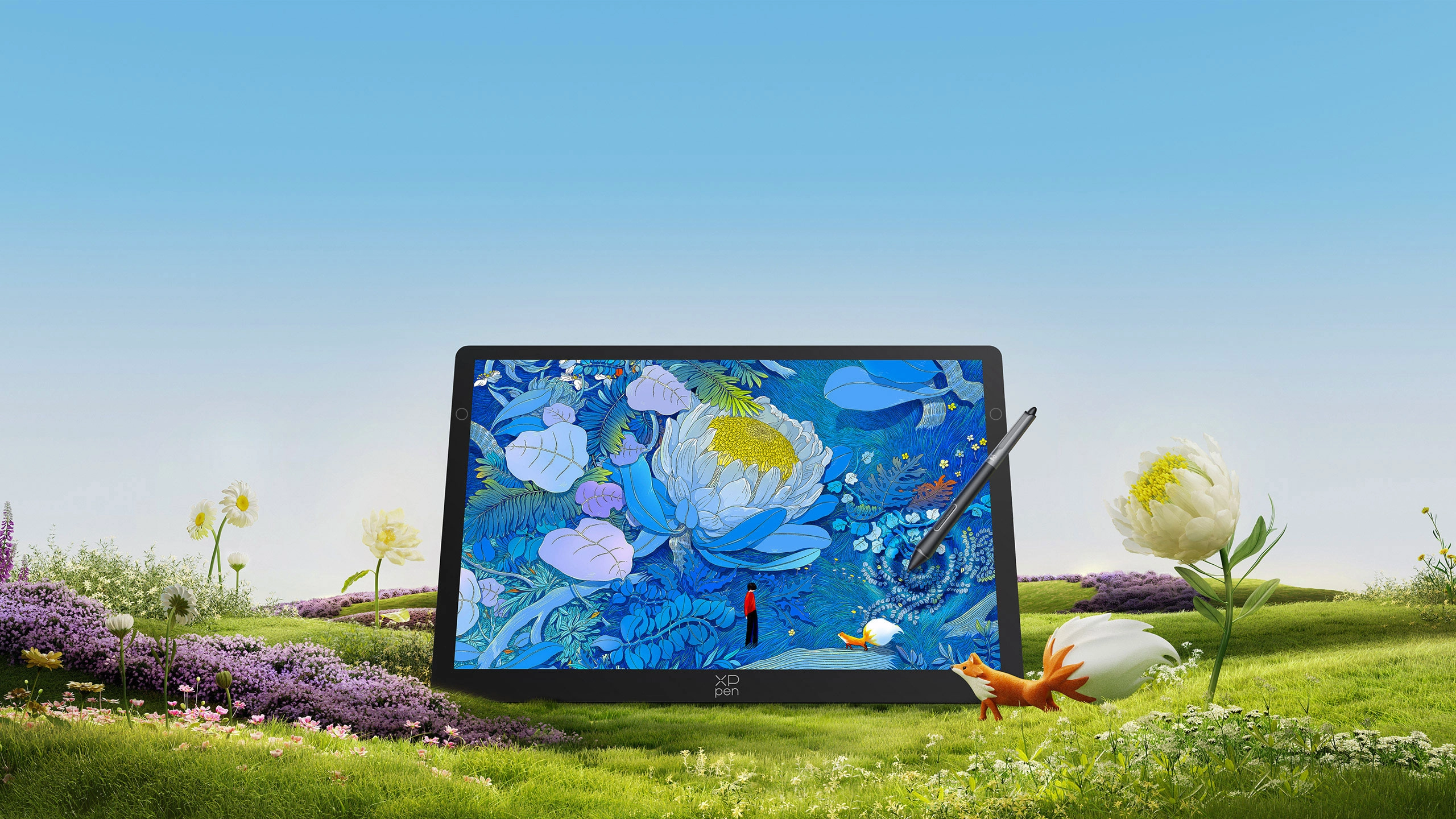
L’Artist Ultra 14 offre un écran OLED de 14 pouces, une définition de 2 880 × 1 800 pixels et un format 16:10. Elle peut intéresser les illustrateurs qui souhaitent combiner un écran transportable et une image plus définie que le Full HD.
XPPen annonce un câble USB-C multifonction inclus. Mais sa procédure d’installation prévoit une alimentation sur la deuxième prise si l’écran ne s’allume pas avec le seul ordinateur. La connexion unique dépend donc bien de l’appareil utilisé, même sur ce modèle récent.
Pour qui ?
Pour privilégier l’affichage OLED et la définition. Vérifiez l’affichage à l’échelle dans votre logiciel : plus de pixels n’assure pas, à lui seul, des menus plus confortables.
5. Huion Kamvas 16 Gen 3

Avec son écran de 15,8 pouces en 2,5K, la Kamvas 16 Gen 3 vise un espace de travail plus généreux. Elle est à envisager si vous gardez de nombreux panneaux ouverts ou si vous préférez dessiner avec des gestes plus amples. Elle demande aussi davantage de place sur le bureau et dans le sac. Notre avis sur la Huion Kamvas 16 Gen 3 vous permet d’approfondir ce format avant de choisir.
La FAQ officielle annonce un câble USB-C multifonction dans le pack standard. Huion prévoit une alimentation complémentaire lorsque le port hôte ne fournit pas assez de courant. Ce modèle reste donc compatible avec une installation à un câble, sans la garantir sur tous les portables.
Pour qui ?
Pour gagner de la surface de dessin tout en conservant une connexion USB-C possible. Le format plus grand impose de réfléchir à la place du clavier et au support.
Votre ordinateur peut-il alimenter la tablette avec un seul câble ?
Vérifiez trois éléments : la sortie vidéo du port, les fonctions du câble et la puissance fournie. Le fait qu’un ordinateur se recharge par USB-C ne prouve pas qu’il peut alimenter un écran graphique par cette même prise.
Une sortie vidéo USB-C compatible
Cherchez « DisplayPort Alt Mode », « sortie vidéo USB-C » ou une indication équivalente dans la fiche du portable. La forme de la prise et la seule mention USB 3.x ne suffisent pas. Un port destiné seulement aux données ou à la recharge ne transmettra pas l’image attendue.
Sur Mac, consultez la documentation Apple pour identifier les ports de votre modèle. Vérifiez ensuite les pilotes de la tablette et la puissance disponible. Sur un PC fixe, contrôlez que le port utilisé est bien raccordé à une sortie vidéo : sa présence sur la façade ne constitue pas une preuve.
Un câble qui transporte aussi la vidéo
Choisissez le câble prévu par le fabricant ou un câble compatible avec les fonctions vidéo, données et alimentation demandées. Une indication « 100 W » renseigne sur la puissance admissible. Elle ne suffit pas à confirmer le transport de la vidéo.
Le câble fourni est un bon point de départ lorsqu’il est inclus. Si vous le remplacez, vérifiez aussi la longueur, les exigences du manuel et l’accès physique à la prise de la tablette. Un connecteur trop large peut gêner le branchement.
Assez de courant dans le sens ordinateur → tablette
La puissance du chargeur de votre portable et celle que son port peut fournir à un périphérique sont deux informations différentes. Un chargeur puissant n’assure pas automatiquement que l’écran à stylet recevra ce dont il a besoin.
Pour la Movink 13, le seuil annoncé est de 15 W. Pour les autres modèles, suivez leur documentation propre. Si l’alimentation du port est insuffisante, la solution prévue peut être un chargeur supplémentaire : l’installation reste fonctionnelle, mais ne compte alors plus un seul câble au total.
Checklist avant de commander
- Relever la référence exacte de l’ordinateur et de la tablette, génération comprise.
- Confirmer une sortie vidéo sur le port USB-C utilisé.
- Vérifier la puissance que ce port peut fournir au périphérique.
- Contrôler la présence du câble vidéo dans l’offre, ou son coût séparé.
- Vérifier les pilotes pour votre version de Windows ou macOS.
- Prévoir le support et la place du clavier dans l’installation.
Installation et écran noir : par où commencer ?
Commencez par brancher la tablette directement sur le port compatible de l’ordinateur, avec le câble prévu. Installez le pilote officiel adapté au système, puis vérifiez que le bureau apparaît sur l’écran et que le stylet est reconnu.
Configurez ensuite l’affichage en duplication ou en extension selon votre manière de travailler. Dans le pilote, associez le stylet au bon écran. Pour choisir une application, notre comparatif des logiciels de dessin présente plusieurs solutions.
- Écran noir : vérifiez d’abord la sortie vidéo du port, la prise utilisée sur la tablette et le câble.
- Image qui clignote ou écran qui s’éteint : consultez les indications d’alimentation du fabricant et branchez, si nécessaire, la source supplémentaire prévue.
- Image présente mais stylet inactif : contrôlez le pilote, la connexion de données et la détection de l’appareil.
- Curseur sur le mauvais écran : corrigez la zone de travail dans le pilote.
- Branchement via un dock : essayez une connexion directe pour isoler un éventuel problème de vidéo ou de puissance.
Ces symptômes ont plusieurs causes possibles. Si le problème persiste, utilisez la procédure de diagnostic correspondant à la référence exacte plutôt que de changer des câbles au hasard.
Questions fréquentes sur les tablettes graphiques USB-C
Toutes les tablettes avec une prise USB-C fonctionnent-elles avec un seul câble ?
Non. Certaines prises servent à recevoir un câble 3-en-1. D’autres prennent en charge une liaison USB-C complète. Il faut vérifier la tablette, le câble et le port de l’appareil hôte ensemble.
Un câble 3-en-1 compte-t-il comme un seul câble ?
Il regroupe plusieurs connexions dans un faisceau, mais ses prises HDMI, USB de données et parfois d’alimentation restent à brancher. Dans ce guide, « un seul câble » signifie une liaison USB-C entre l’ordinateur et la tablette, sans alimentation séparée.
Peut-on utiliser le câble USB-C d’un téléphone ?
Seulement s’il possède aussi les fonctions requises pour la vidéo et les données. Un câble destiné à la recharge seule ne convient pas. Le câble multifonction prévu pour l’écran permet d’éviter cette confusion.
Cela fonctionne-t-il avec un MacBook ?
C’est possible avec un modèle de tablette compatible et les bonnes conditions de vidéo et d’alimentation. Vérifiez le MacBook exact, son port et le pilote disponible. La compatibilité ne se déduit pas du seul nom MacBook.
Peut-on dessiner sur Android avec un seul câble ?
Certains modèles prennent en charge des appareils Android précis, mais la sortie vidéo et l’alimentation constituent deux vérifications distinctes. Un chargeur séparé est souvent prévu dans les notices. Ne transposez pas automatiquement à un téléphone une installation qui fonctionne sur ordinateur.
Ces tablettes fonctionnent-elles sans ordinateur ?
Elles ont besoin d’un appareil hôte compatible pour faire tourner les applications. Si vous souhaitez dessiner directement sur une tablette équipée de son propre système, consultez notre guide des tablettes graphiques autonomes sans ordinateur.
Quel modèle privilégier ?
Pour commencer avec un petit écran et le câble vidéo déjà inclus, regardez l’Artist 12 3rd. L’Artist 13.3 Pro V2 ajoute une molette et huit raccourcis dans un format compact, avec le câble USB-C vidéo inclus. Pour l’OLED, comparez Movink 13 et Artist Ultra 14. La Kamvas 16 Gen 3 répond davantage à un besoin de surface.
Si le prix guide votre choix, notre sélection de tablettes avec écran pour débutants à petit budget permet d’élargir la comparaison. Calculez toujours le coût de l’ensemble : tablette, câble, support et éventuelle alimentation.
La meilleure tablette USB-C pour vous est celle qui correspond à votre façon de dessiner et aux capacités vérifiées de votre ordinateur. Confirmez ces deux points avant de privilégier la promesse d’un câble unique.