XPPen Artist Ultra 14 : Avis sur cette tablette OLED
La XPPen Artist Ultra 14 associe un écran OLED de 14 pouces, une définition de 2 880 × 1 800 pixels et le tactile. Voici les points à regarder avant de la choisir.
Notre avis en une phrase
Un écran OLED compact et bien équipé pour dessiner sur ordinateur, à privilégier si vous cherchez une image détaillée et le tactile plutôt que le prix le plus bas.
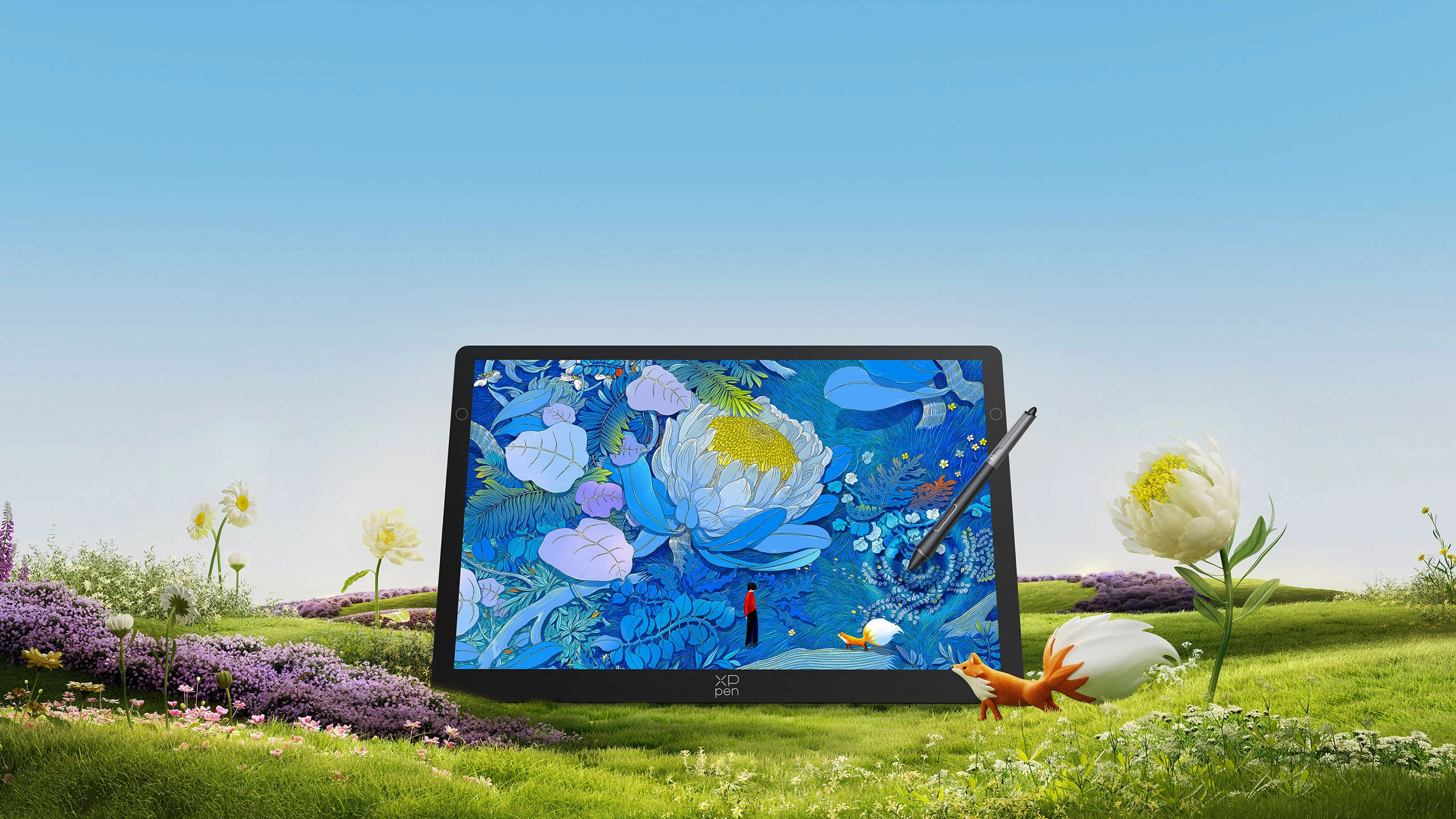
XPPen Artist Ultra 14
L’Artist Ultra 14 n’est pas autonome. Elle affiche les logiciels de votre ordinateur ou d’un appareil compatible. Pour dessiner sans PC ni Mac, consultez notre comparatif des tablettes graphiques autonomes.
Voici les caractéristiques annoncées dans la fiche technique officielle XPPen.
| Caractéristique | Artist Ultra 14 |
|---|---|
| Référence | MD140QH |
| Écran | 14 pouces AMOLED, entièrement laminé |
| Définition et format | 2 880 × 1 800 pixels, format 16:10 |
| Rafraîchissement | 90 Hz |
| Tactile | Multitouch 10 points |
| Couleurs annoncées | 99 % sRGB, Adobe RGB et Display P3, profondeur native 10 bits |
| Luminosité typique | 350 nits |
| Stylets du pack | X3 Pro PD21D et X3 Pro Slim PD51B |
| Pression | 16 384 niveaux annoncés |
| Poids de l’écran seul | 720 g |
| Dimensions | 330,4 × 221,6 mm, épaisseur de 6 à 8 mm |
| Connectique | Deux ports USB-C multifonctions |
L’écran OLED est-il un vrai avantage pour dessiner ?
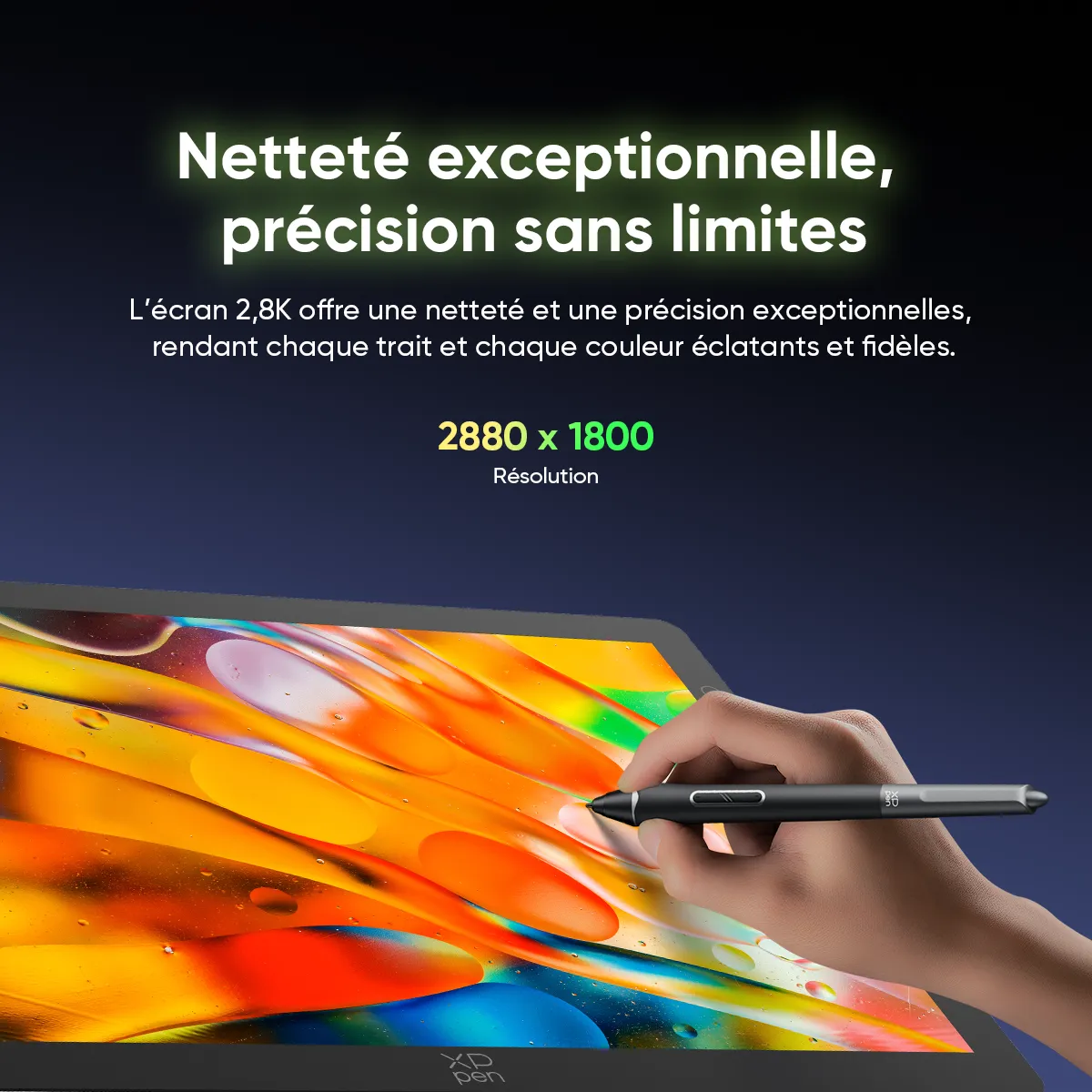
La définition élevée est le principal atout de ce petit écran. Elle facilite l’affichage des détails, mais l’espace laissé à la toile dépend aussi de l’organisation de vos palettes.
Le format 16:10 apporte plus de hauteur qu’un écran 16:9 comparable. Avec plusieurs panneaux et références ouverts, les 14 pouces peuvent toutefois sembler étroits.
La couleur demande aussi de bons réglages
XPPen annonce une dalle 10 bits et une calibration Calman Verified dans sa présentation française. Le Delta E moyen inférieur à 1 concerne l’espace Adobe RGB, selon la marque.
La gestion des couleurs reste nécessaire. Privilégiez le sRGB pour le web et le profil demandé par votre imprimeur pour l’impression.
90 Hz, sans promesse de latence nulle
Les 90 Hz favorisent la fluidité de l’affichage. La réactivité du trait dépend aussi du logiciel, de sa stabilisation et de l’ordinateur. Vérifiez la définition et la fréquence disponibles avec votre connexion.
Malgré le verre antireflet annoncé, évitez une lampe ou une fenêtre face à votre zone de dessin.
Deux stylets X3 Pro, deux prises en main
Le pack comprend un X3 Pro standard avec un grip plus épais et une gomme numérique, ainsi qu’un X3 Pro Slim plus fin. Le modèle standard utilise une technologie EMR sans recharge, comme l’indique sa fiche officielle de stylet.
Le choix se joue surtout sur la prise en main : le standard pour un grip épais, le Slim pour une forme proche d’un crayon.
Les 16 384 niveaux de pression ne suffisent pas à juger le trait. La réponse aux traits légers, le réglage du pinceau et le confort de la pointe comptent davantage.
Un réglage utile dès le départ
Adaptez la courbe de pression pour obtenir un trait fin sans forcer et un trait épais sans appuyer excessivement. Comparez les deux stylets avec le même pinceau.
Le tactile X-Touch et les raccourcis
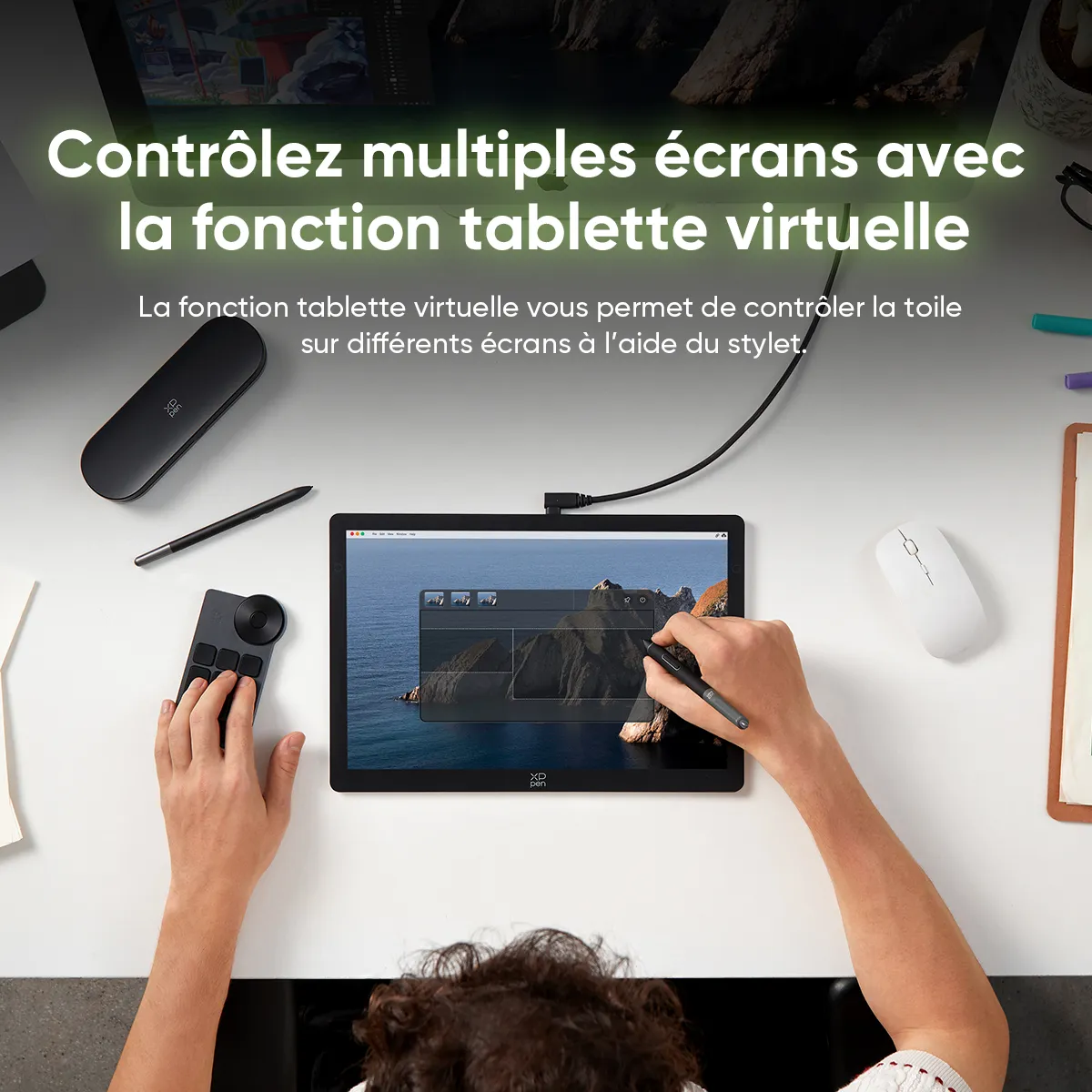
Le tactile permet de zoomer, déplacer et faire pivoter la toile. Les gestes disponibles varient selon le système et l’application.
Le manuel de l’Artist Ultra 14 décrit des zones tactiles personnalisables et un mode donnant la priorité au stylet. Une commande permet aussi de désactiver le tactile.
La télécommande ACK05 offre une autre façon de gérer les raccourcis. Je privilégierais annuler, refaire et la taille du pinceau. Elle se place à gauche ou à droite de l’écran.
Notre guide consacré à Krita aide à choisir les premiers outils. Vérifiez aussi les réglages du dessin au doigt pour éviter les conflits avec le stylet.
Peut-on brancher l’Artist Ultra 14 avec un seul câble USB-C ?
Oui, si le port USB-C transmet la vidéo et fournit assez de puissance. Il faut une sortie DisplayPort Alt Mode compatible et un câble vidéo. Un câble de recharge seul ne suffit pas.
Le guide de connexion officiel prévoit une alimentation supplémentaire si l’écran ne s’allume pas avec le seul câble USB-C. Pour un ordinateur sans sortie vidéo USB-C, le branchement passe par le câble 3-en-1, avec HDMI, USB et alimentation.
- Sur un portable compatible : utilisez le câble USB-C vidéo prévu et vérifiez la sortie d’image.
- Si la puissance manque : branchez l’adaptateur secteur sur le second port de l’écran.
- Avec HDMI et USB-A : suivez le montage du câble 3-en-1 décrit par XPPen.
- Dans les paramètres d’affichage : contrôlez la définition, la fréquence et l’écran associé au stylet.
Notre sélection de tablettes graphiques avec un seul câble USB-C détaille les vérifications du port et du câble.
Windows, Mac, Android et logiciels de dessin
XPPen annonce une compatibilité avec Windows, macOS, certains appareils Android, ChromeOS et Linux. Vérifiez les exigences de votre système et le pilote de l’Artist Ultra 14, notamment pour le tactile.
Vous utilisez les logiciels compatibles avec votre ordinateur, comme Photoshop, Clip Studio Paint ou Krita. Les licences restent séparées. Notre guide des logiciels de dessin compare les possibilités.
Sur Android, une sortie vidéo compatible est nécessaire. XPPen recommande aussi une alimentation externe. Tous les téléphones USB-C ne conviennent donc pas.
Et Procreate ?
Procreate ne s’installe pas sur l’Artist Ultra 14. L’application reste réservée à l’iPad, comme l’indique sa FAQ officielle.
Le contenu du pack
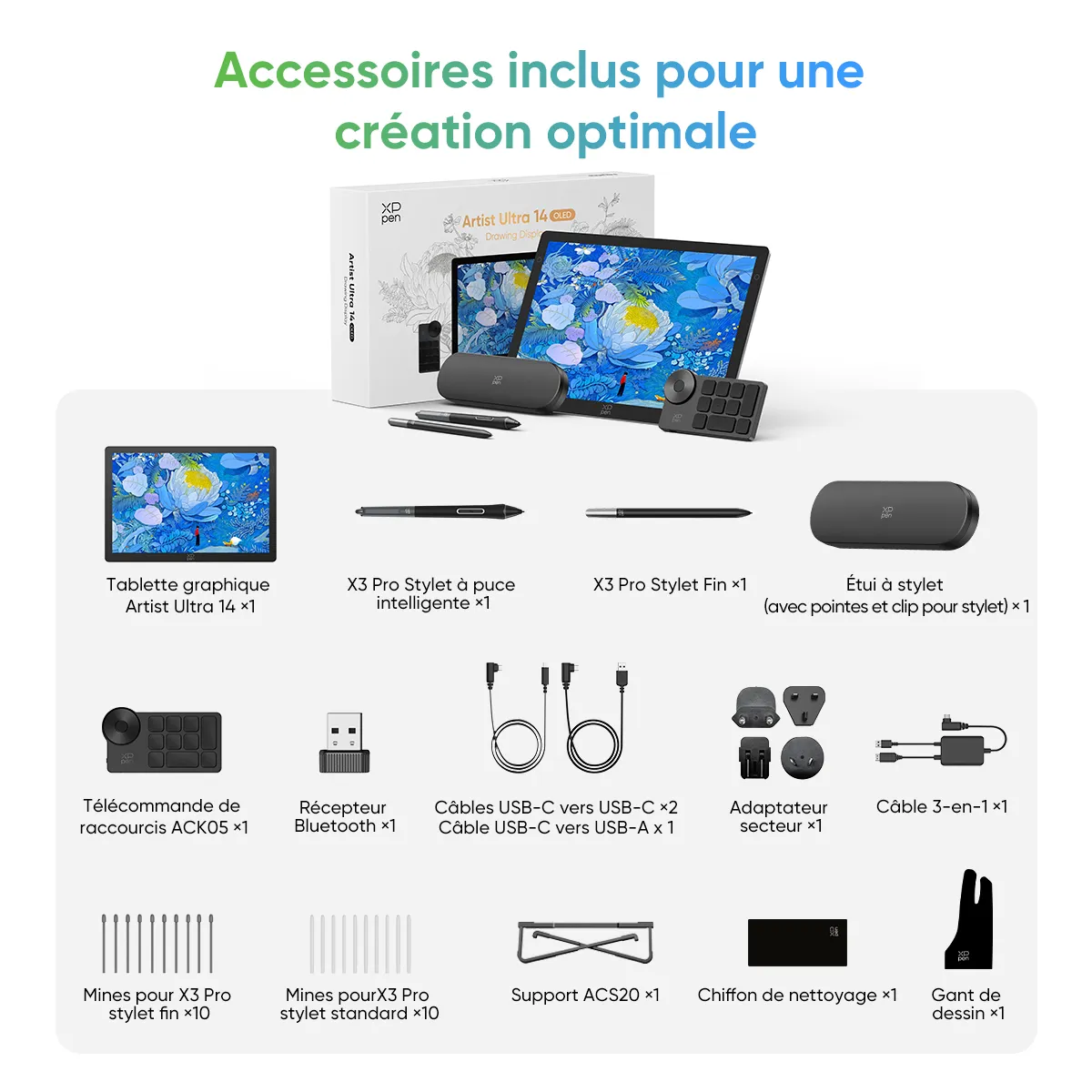
Le pack standard XPPen comprend les deux stylets, un étui et des pointes, la télécommande ACK05, les câbles USB-C et 3-en-1, l’adaptateur secteur, le support ACS20, un gant et un chiffon. Vérifiez le contenu chez le vendeur.
Le support pliable ACS20 propose une inclinaison de 19°. Vérifiez que cet angle vous convient, surtout pour de longues séances. Un support plus réglable peut être préférable.
Les plus et les moins
Les plus
- Un écran détaillé dans un format compact pour une installation autour d’un portable.
- Le tactile et la télécommande pour choisir sa façon de naviguer dans les logiciels.
- Deux prises en main de stylet sans achat immédiat d’un second modèle.
- Un pack fourni à comparer au coût réel des accessoires chez les concurrents.
Les moins
- Un appareil compatible reste nécessaire. Ce n’est pas une solution de dessin autonome.
- Le budget de l’OLED. Un modèle IPS peut suffire si votre priorité est simplement de dessiner sur écran.
- Une surface de travail compacte. Les grandes palettes de logiciel peuvent réduire la place de la toile.
- Le tactile demande des réglages. Son intérêt dépend de vos applications et de vos habitudes.
- Précautions propres à l’OLED. Le manuel recommande un écran de veille ou l’extinction de l’appareil lorsqu’il n’est pas utilisé.
Prix et intérêt face à la concurrence
Le 13 octobre 2026, la boutique française officielle affichait 664,99 € en promotion, avec un prix de référence de 699,99 €. Le prix Amazon et les promotions peuvent être différents. Comparez aussi le vendeur, le pack et les conditions de retour.
L’OLED et le tactile doivent vous servir régulièrement pour justifier le budget. Un écran IPS moins cher laisse davantage de marge pour un logiciel ou un support.
Pour choisir entre un modèle avec ou sans écran, consultez notre guide des tablettes graphiques pour débutants.
Quelles alternatives comparer ?
Wacom Movink 13
La Wacom Movink 13 est un autre écran OLED transportable : 420 g et 1 920 × 1 080 pixels selon Wacom. Elle est plus légère, tandis que l’Ultra 14 offre une définition supérieure.
Comparez le stylet, le poids total et le prix du pack dans notre article sur la Wacom Movink 13. Ce modèle diffère des MovinkPad autonomes.
Huion Kamvas 16 Gen 3
La Kamvas 16 Gen 3 propose 15,8 pouces IPS en 2 560 × 1 440 pixels, sans tactile, avec des touches et deux molettes. Je la comparerais pour un bureau fixe.
Consultez notre avis sur la Huion Kamvas 16 Gen 3 et notre sélection de tablettes graphiques avec écran pour élargir la comparaison.
Mon avis : à qui conseiller l’Artist Ultra 14 ?
Ma note éditoriale de 8/10 repose sur l’écran détaillé, le tactile et les accessoires fournis, avec des réserves sur le prix et la surface de travail compacte. Je la conseillerais à une personne qui dessine déjà sur ordinateur et cherche un écran compact, détaillé et tactile. Pour un usage mobile, comptez aussi le poids du portable et des accessoires.
Je serais plus réservé pour débuter au meilleur prix. Avant l’achat, vérifiez votre logiciel, votre connexion et votre préférence entre tactile et grande surface de dessin.
Questions fréquentes sur la XPPen Artist Ultra 14
L’Artist Ultra 14 fonctionne-t-elle sans ordinateur ?
Elle n’est pas autonome. Il faut la connecter à un ordinateur ou à un appareil Android compatible qui fait fonctionner les applications. Elle ne remplace donc pas une tablette Android ou un iPad pour dessiner seule.
Un seul câble USB-C suffit-il ?
Oui, si le port fournit la vidéo et assez de puissance. Dans le cas contraire, une alimentation supplémentaire ou le montage HDMI et USB du câble 3-en-1 est nécessaire.
Peut-on utiliser le tactile sur Mac ?
XPPen prévoit les gestes tactiles sous macOS. Installez le pilote adapté et vérifiez les exigences du modèle. Les gestes réellement utilisables dépendent du système et de votre application.
L’Artist Ultra 14 est-elle compatible avec Procreate ?
Procreate pour iPad reste une application iPad. L’Ultra 14 n’exécute pas cette application. Pour dessiner sur ordinateur, choisissez un logiciel disponible sur votre système.
Est-ce le même modèle que l’Artist Pro 14 Gen 2 ?
Non. Le nom est proche, mais ce sont deux références différentes. Pour ce guide, le modèle concerné est l’Artist Ultra 14 MD140QH. Contrôlez le nom complet de l’offre avant l’achat.
Est-ce un bon choix pour débuter ?
Elle peut convenir, mais l’OLED et le tactile ne sont pas indispensables pour apprendre. Je donnerais la priorité à un logiciel adapté, une installation confortable et un budget cohérent avec votre pratique.